 mail
mailAyuda de mailniño
Guías paso a paso. Si falta algo, escríbenos — esta página crece con lo que la gente pregunta.
Instalación
- Descarga el instalador desde la página principal.
- Ejecútalo. El instalador lleva firma digital, así que Windows muestra el nombre del editor (Michal Foist). Un archivo recién publicado puede recibir igualmente un aviso azul de SmartScreen — pulsa Más información y luego Ejecutar de todas formas; eso habla de que el archivo es nuevo, no de lo que lleva dentro.
- mailniño arranca solo y te pide la primera cuenta.
Actualizar: basta con ejecutar un instalador más nuevo encima del que ya tienes. Las cuentas y el correo descargado se quedan; no hay que desinstalar nada.
Para administradores y empresas también hay MSI (se instala para todos los usuarios del ordenador): en la página principal, bajo el botón de descarga, está el enlace O: descargar MSI, y su huella aparece en la sección de verificación.
Instalación en Linux
Desde la versión 1.3, mailniño también existe para Linux. En la página principal está el botón Descargar para Linux (paquete .deb) y debajo un enlace al AppImage.
- Ubuntu, Debian, Mint (.deb): en una terminal, en la carpeta con el archivo descargado, ejecuta
sudo apt install ./mailnino_*_amd64.deb. Junto con mailniño se instala también la lectura de texto de escaneos (Tesseract). - Resto de distribuciones (AppImage): dale permiso de ejecución al archivo
(
chmod +x mailnino_*_amd64.AppImage) y ejecútalo. En Ubuntu necesita el paquetelibfuse2t64. - Contraseñas: se guardan en el llavero del sistema (GNOME Keyring o KWallet). Cuando el llavero no está en marcha, mailniño lo dice y no guarda la contraseña.
- Actualizaciones: la aplicación te ofrece la versión nueva sola. El AppImage se sustituye solo, el paquete .deb se instala tras escribir la contraseña de administrador.
- Los ajustes de Windows se pasan con un archivo — ver Pasar a otro ordenador.
Actualizaciones
Desde la versión 1.1.0 mailniño sabe actualizarse completamente solo y de forma segura: comprueba, descarga, verifica la firma, instala y se reinicia. Ni tus cuentas ni tu correo se tocan.
Tú eliges cómo se comporta en Ajustes → Acerca de, en «Cuando hay una versión nueva». Se puede cambiar cuando quieras:
- Solo avísame — te avisa y te ofrece el enlace. La instalación la lanzas tú.
- Preguntar e instalar — lo predeterminado. Pregunta y, si dices que sí, descarga e instala.
- Instalar por su cuenta — descarga e instala sin preguntar, y solo te avisa.
⛔ Lo predeterminado a propósito no es «por su cuenta». Una instalación de la que no te enteras es justo lo que mucha gente no quiere de una aplicación en su ordenador. Quien quiera tranquilidad, lo cambia — y volver atrás es igual de fácil.
Qué sale de tu ordenador: solo el número de versión y un número de instalación aleatorio, para saber en cuántos ordenadores funciona mailniño. Nada sobre ti, nada de tu buzón. Cada cuánto pregunta lo manda la opción de justo encima; en Manualmente no pregunta nunca por su cuenta.
Por qué es seguro: el paquete descargado está firmado y mailniño comprueba la firma antes de ejecutarlo. Un paquete sin firma válida no se instala.
En una empresa (MSI): mailniño también se publica como MSI para desplegarlo a un
ordenador entero. Ahí la actualización automática no se ofrece: se instala en
Program Files, así que cada actualización pediría permisos de administrador. La
versión nueva la despliega quien instaló la aplicación — pero mailniño avisa de ella
y ofrece descargar el MSI nuevo.
Añadir una cuenta
mailniño funciona con cualquier servidor que hable IMAP (recibir) y SMTP (enviar). Hacen falta cuatro cosas: tu dirección, tu contraseña, el servidor de entrada y el de salida.
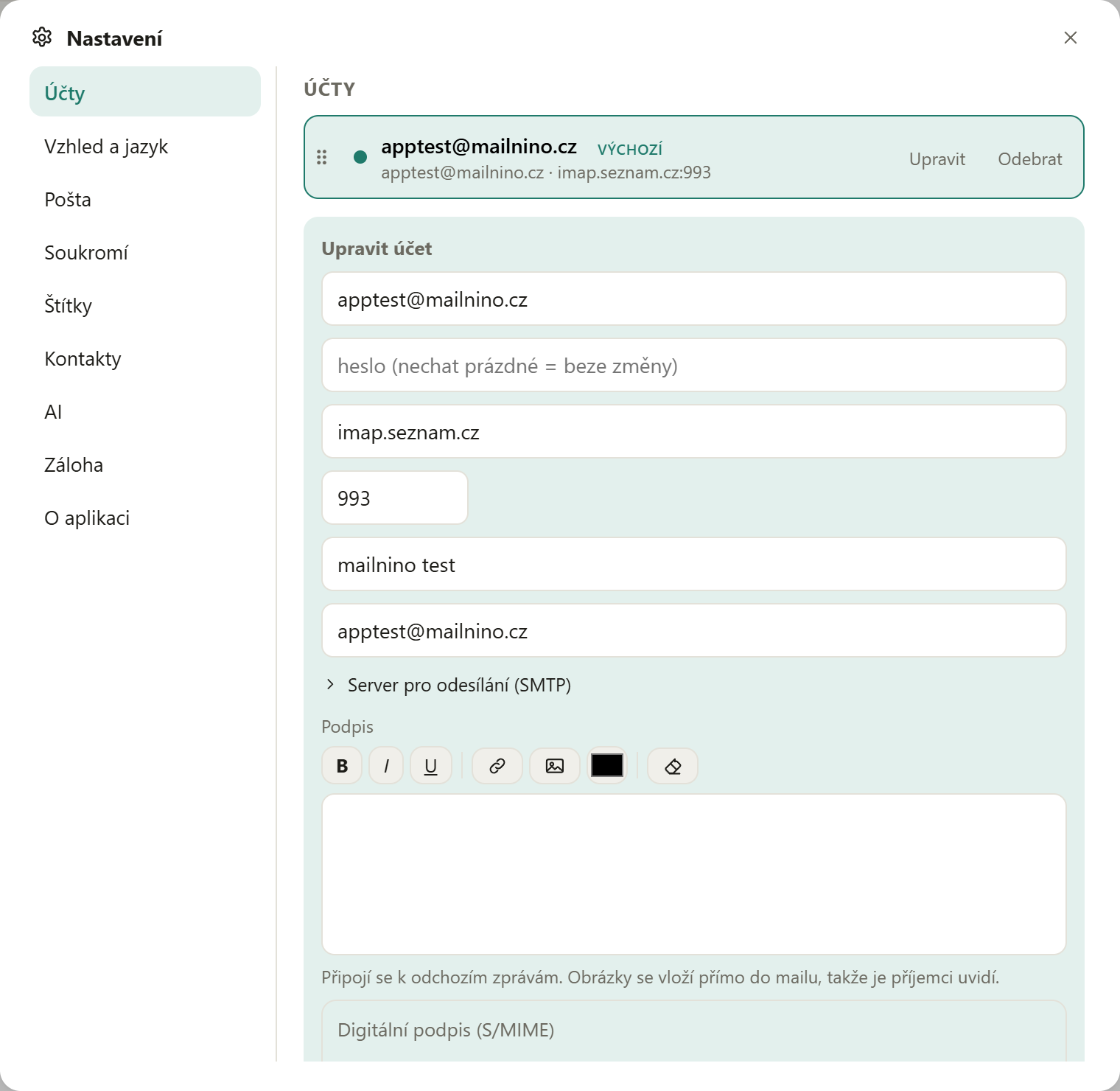
- Abre Ajustes (el engranaje, arriba a la derecha) → Cuentas.
- Pulsa Añadir cuenta.
- Rellena la dirección y la contraseña. mailniño intenta deducir el servidor a partir del dominio — con los proveedores conocidos lo rellena por ti.
- Si la deducción no acierta, abre Servidor de salida (SMTP) y ponlo a mano.
- Pulsa Guardar. La aplicación se conecta enseguida y te dice cómo ha ido.
El correo en Microsoft (Outlook.com, Live, Hotmail y cuentas de Microsoft 365 del trabajo o del centro escolar) se añade con el botón Iniciar sesión con Microsoft de abajo del formulario. Inicias sesión en el navegador, la dirección y los servidores se rellenan solos y no se escribe ninguna contraseña: Microsoft ya no las admite para el correo. En el trabajo y en el centro, la administración tiene que permitir IMAP y SMTP autenticado.
¿Dominio propio alojado en un proveedor? Entonces el usuario es tu
dirección completa (tu@tudominio.com), pero los servidores siguen siendo
los del proveedor (por ejemplo imap.proveedor.com), no
imap.tudominio.com. Ese nombre no tiene certificado que le corresponda,
y mailniño se niega a conectarse ahí por seguridad.
Cambiar de idioma
mailniño habla español, checo, eslovaco, inglés, ucraniano y alemán. La primera vez elige el idioma según el de Windows; si no reconoce ninguno, se queda en inglés.
- Abre Ajustes → Aspecto e idioma.
- Pulsa Español. El cambio es inmediato — no hay que reiniciar nada.
El instalador habla los mismos seis idiomas y también sigue al sistema.
Los buzones de datos checos (ISDS) se ofrecen solos en checo, eslovaco y ucraniano. Es un servicio del Estado checo, y quien usa mailniño en eslovaco o en ucraniano lo más probable es que viva en Chequia, así que puede tener buzón. En español, inglés y alemán no aparecen por su cuenta; quien los necesite los activa en Ajustes → Cuentas, y desde ese momento el idioma ya no decide.
Tamaño de letra
En Ajustes → Aspecto e idioma eliges 100 %, 125 % o 150 %. Se agranda toda la ventana — la letra, los botones y los espacios. El tamaño con el que mailniño no cupiera en tu pantalla no se ofrece.
Gmail y Microsoft 365
Gmail no acepta tu contraseña normal. Necesitas una contraseña de aplicación:
- Activa la verificación en dos pasos en tu cuenta de Google (sin ella no se ofrecen las contraseñas de aplicación).
- Crea una contraseña de aplicación y úsala en mailniño en lugar de la normal.
- Comprueba que IMAP está activado en los ajustes de Gmail.
Conecta una cuenta de Microsoft con el botón «Iniciar sesión con Microsoft» de abajo del formulario: Outlook.com, Live y cuentas del trabajo o del centro educativo. Sin contraseña: inicias sesión directamente en Microsoft.
Búsqueda
El campo de búsqueda está encima de la lista de mensajes. La búsqueda ocurre en tu propio ordenador, así que los resultados salen al instante y funcionan sin conexión a internet.
- Busca en el remitente, el asunto y el texto del mensaje.
- Desde la 1.0.6 busca también dentro de los adjuntos — más abajo.
- Los acentos no importan — «factura» encuentra «Factúra» y al revés.
- Basta con el principio de la palabra — «fact» encuentra «factura».
- En una carpeta normal busca solo en ella. En la bandeja unificada busca en todas las cuentas.
Después de instalar, mailniño pasa un rato procesando mensajes en segundo plano — abajo a la derecha hay una barra fina de progreso. Puedes seguir trabajando.
En cuanto empiezas a buscar, aparecen bajo el campo dos menús:
- Dónde buscar — Esta carpeta · Toda la cuenta (cada cuenta por separado) · Todas las cuentas. Siempre empieza por la carpeta que tienes abierta y vuelve allí en la siguiente búsqueda, para que nunca busques en todo el correo sin saberlo. Un resultado de otra carpeta indica de dónde viene.
- Cuándo llegó — Cualquier fecha, Últimos 7 / 30 días, Últimos 3 / 6 / 12 meses, El año pasado, o Elegir periodo (desde–hasta) con calendario. Cuenta cuándo te llegó el mensaje, no la fecha que escribió el remitente — en el spam suele estar inventada.
Buscar dentro de los adjuntos
Una factura en PDF, un contrato en Word, una hoja de Excel: los encuentras por lo que llevan dentro. Escribe un número de referencia o el nombre de la empresa que aparece en la factura y el mensaje saldrá, aunque esa palabra no esté en ninguna parte del correo.
En un resultado así se enciende el clip en la lista, para que quede claro de inmediato por qué ha aparecido ese mensaje.
- Qué se lee: PDF, Word (.docx), Excel (.xlsx), PowerPoint (.pptx), LibreOffice (.odt, .ods, .odp), texto simple y tablas (.txt, .csv).
- Qué no: imágenes y escaneos (el texto en ellos es solo para el ojo), vídeos y archivos comprimidos, todo lo que pase de 10 MB y los antiguos .doc y .xls.
- Los nombres de los adjuntos se buscan siempre, y por partes:
Factura_2026-08_Acme.pdfse encuentra con «factura», «acme» y «2026».
Puedes apagarlo en Ajustes → Correo → «Buscar también dentro de los adjuntos» (encendido de fábrica). Es la única parte del procesado que descarga datos de más, así que con una conexión medida tiene sentido apagarlo. Si lo vuelves a encender, mailniño repasa también el correo antiguo.
Los adjuntos se leen después de los textos de los mensajes y en segundo plano, así que en un buzón grande tarda un rato en repasarlo todo.
Texto de un escaneo (OCR)
Una factura escaneada o la foto de un recibo es solo una imagen para el ordenador: nadie encuentra el texto que hay dentro. mailniño puede leerlo: en el adjunto (PDF o imagen) pulsa «Extraer texto».
- Solo cuando lo pides. No se lee nada en segundo plano.
- El texto va apareciendo por páginas mientras se lee.
- Diez páginas de una vez. En documentos más largos se ofrece después Leer 10 más; no se rechaza nada.
- Lo leído se queda. No se vuelve a leer y, sobre todo, el mensaje pasa a ser localizable por lo que hay en el escaneo.
- La disposición se mantiene: lo que estaba debajo en el papel está debajo aquí. Las columnas de una tabla no quedarán alineadas.
Cuando no se encuentra nada
Un resultado vacío no significa que en la imagen no haya texto: normalmente es demasiado pequeño en comparación con toda la foto. mailniño vuelve a intentarlo solo con la imagen reducida y, cuando ni eso basta, estas tres cosas lo arreglan:
- Recorta la imagen a la parte donde está el texto. Esto es lo que más decide: en una foto de una pantalla de 4000 píxeles de ancho una sola línea de texto no se leyó en absoluto, y esa misma línea recortada aparte se leyó entera, quince veces más rápido.
- Fotografía de cerca, de frente y enfocado. Lo que está borroso o torcido para el ojo tampoco lo lee el ordenador.
- Un escaneo o una captura de pantalla es mejor que una foto de la pantalla. Una pantalla fotografiada añade reflejos y un rayado fino que estropea la lectura.
Se lee en los idiomas que tengas en Windows. No se descarga nada, la lectura forma parte del sistema; pero si no hay ningún paquete de idioma, mailniño lo dice en vez de devolver vacío. Añádelo en Configuración de Windows → Hora e idioma → Idioma y región.
En Linux el texto lo lee el programa Tesseract. El paquete .deb lo instala por su cuenta; con el AppImage, o si falta, mailniño escribe al pulsar el comando con el que lo instalas.
Enlaces dentro de un PDF
Las facturas y los contratos en PDF suelen llevar enlaces — por ejemplo un botón Pagar. Al pulsar uno de esos enlaces en la vista previa del adjunto, la página se abre en tu navegador; mailniño se queda donde estaba.
- Solo se abren las direcciones completas, las que empiezan por
https://ohttp://. Si en el documento solo hay un dominio suelto (midominio.es), la pulsación no hace nada. - Los enlaces de correo (
mailto:) no se abren desde un PDF.
Leer un mensaje y ampliarlo
Un clic abre el mensaje en la vista previa junto a la lista, un doble clic lo abre a lo ancho de toda la aplicación, y el control de la esquina lo saca a su propia ventana. En los tres casos tienes Responder, Responder a todos y Reenviar; Escape te devuelve a la vista previa.
Si la letra del correo es pequeña, se amplía de tres maneras:
- Ctrl y la rueda del ratón sobre el mensaje,
- Ctrl y + / − (también sirve el teclado numérico),
- clic derecho en el mensaje → Tamaño del mensaje.
Ctrl y 0 vuelve al tamaño original. Solo crece el contenido del correo — la lista de mensajes y los paneles se quedan como están, y el ajuste se recuerda.
Tú decides cuándo un mensaje cuenta como leído. En Ajustes → Correo eliges cuánto tiene que estar abierto: desde Al instante hasta 10 s. El retardo evita que recorrer la carpeta con las flechas la marque entera como leída.
Imprimir y ver el código están en el menú del botón derecho sobre un mensaje:
- Imprimir — sale una hoja limpia con cabecera (De / Para / Asunto / fecha) y el cuerpo del mensaje, no la ventana de la aplicación con sus paneles. Si el mensaje trae adjuntos, también se puede imprimir un adjunto por separado.
- Ver el código del mensaje — las cabeceras tal como están en el servidor. Se puede cambiar entre Solo cabeceras y Mensaje entero y copiarlo; sirve cuando hay que demostrar por dónde pasó el mensaje y de quién es realmente.
Buscar en el mensaje está también en el menú del botón derecho (o bajo ⋯) sobre el mensaje: abre la barra de búsqueda de texto, igual que Ctrl+F.
Adónde lleva un enlace
Al pasar el ratón por un enlace del mensaje, abajo a la izquierda aparece una burbuja con la dirección a la que realmente lleva. El dominio va en negrita: ahí es adonde llegarás. Funciona en la vista previa, en el mensaje abierto a toda la app, en su propia ventana y en el detalle de un evento del calendario.
Ayuda antiphishing: aviso de un enlace potencialmente fraudulento. La burbuja añade una línea naranja «Atención: …» y, al hacer clic, mailniño pregunta primero (No abrir / Abrir; Enter no abre nada) cuando:
- el texto del enlace muestra una dirección de un dominio distinto del que lleva el enlace (texto
www.banco.es, enlace aotra-pagina.es), - hay un nombre con @ delante del dominio:
https://www.banco.es@otra-pagina.eslleva a otra-pagina.es, - el dominio mezcla letras latinas con otro alfabeto (por ejemplo, una «а» cirílica en lugar de «a»),
- la dirección tiene un número en lugar de un nombre (
http://185.23.44.1/…).
No se envía nada fuera. Los enlaces se comprueban en tu propio ordenador; ningún servicio ajeno los ve. Los enlaces normales («Haz clic aquí», contadores de clics en el dominio del remitente) no reciben aviso.
La marca del mensaje
Cada fila lleva una marca junto a la fecha. Al hacer clic va girando: nada → importante → hecho → nada.
Cómo se dibuja lo eliges en Ajustes → Aspecto → «Cómo dibujar importante»: estrella (como Gmail) o bandera (como Outlook). Eso es solo el aspecto: en el servidor es la misma marca, así que otro programa mostrará su propia forma.
«Hecho», en cambio, es un estado de verdad. Se guarda tal y como Outlook marca un mensaje completado, así que lo que marques aquí se verá también allí, y al revés.
Traducir un mensaje en otro idioma
Cuando llega un mensaje en un idioma distinto de aquel en el que tienes mailniño, aparece encima una barra que ofrece traducirlo. La traducción se hace en tu ordenador: el texto del mensaje no sale de él.
- Abre el mensaje. Encima verás Idioma del mensaje: inglés.
- Pulsa Traducir. La traducción sustituye al original; puedes volver con Ver el original.
- El mensaje conserva su formato: colores, imágenes y disposición. Solo se traduce el texto y el marcado vuelve a su sitio. Con un mensaje de marcado roto puede no salir, y entonces verás el texto traducido.
- La primera vez con un idioma verás en su lugar Descargar idioma y traducir: se descarga una sola vez un modelo de idioma (unos 20 MB). Sin tu clic no se descarga nada.
Con Siempre de este remitente los mensajes de esa dirección se traducen directamente. Puedes deshacerlo en el mismo sitio o en Ajustes → Traducción.
Dos niveles de traducción
El traductor integrado está siempre y es rápido, pero es una traducción automática sencilla. Basta para saber de qué trata el mensaje; no reenvíes sus frases. Además solo maneja pares directos, lo que en la práctica significa sobre todo traducir del inglés.
Ollama con un modelo de traducción es otro nivel: escribe mucho mejor y maneja pares para los que el traductor integrado no tiene modelo, por ejemplo del alemán al checo. Pero es un programa que tienes que instalar tú (instrucciones abajo).
Comprueba siempre las cifras, las fechas y los importes en el original. Traduzca quien traduzca, es una máquina, y en un mensaje por el que pagas o planificas, mirar el original es cuestión de un segundo.
Mejor traducción con Ollama (opcional)
- Instala Ollama. En Windows lo más sencillo es
winget install Ollama.Ollama; si no, desdeollama.com. - Descarga un modelo de traducción:
ollama pull translategemma:4b(3,3 GB). - En mailniño abre Ajustes → Traducción y activa Permitir que mailniño use el Ollama que tengo en este ordenador.
- Listo. A partir de ahí traduce ella, y en la barra sobre el mensaje se ve de quién es el trabajo.
El modelo funciona en la tarjeta gráfica si el ordenador tiene una; si no, en el procesador. Ocupa unos 3 GB de memoria, pero solo mientras traduce.
Mientras no permitas Ollama, mailniño ni siquiera le pregunta: es un programa ajeno y la aplicación no llama a su puerta por su cuenta. Por eso la barra sobre el mensaje ofrece Descargar el idioma y traducir aunque ya tengas un modelo de traducción en el ordenador. En cuanto lo permitas, la oferta pasa a ser Traducir y no hay que descargar nada.
Cuánto espacio ocupa
Ajustes → Traducción muestra los idiomas descargados con su tamaño y una cruz junto a cada uno. Borrar uno no rompe nada: si vuelves a necesitar ese idioma, se descarga otra vez. Allí mismo está la carpeta donde se guardan y el interruptor de toda la función.
Al desinstalar mailniño, el desinstalador ofrece la opción Borrar también los datos de la aplicación. No viene marcada, así que por omisión los datos SE QUEDAN en el disco, y con ellos los idiomas descargados: están en la misma carpeta que tus cuentas y el correo descargado. Si la marcas tú, se borra todo. Si vuelves a instalar mailniño más adelante, los idiomas descargados se usan directamente: no se descargan otra vez.
Escribir un mensaje en otro idioma
Mientras escribes, en la barra sobre el texto hay un botón Traducir. Elige un idioma, mailniño traduce el mensaje y te lo muestra para que lo apruebes: puedes retocarlo, y solo Usarlo lo convierte en tu texto.
- Solo se traduce lo que acabas de escribir. El historial citado se queda como está, ya está en el idioma del destinatario. La firma de la cuenta no se traduce en absoluto.
- El asunto también se traduce; si cabe, el original va al lado entre corchetes.
- El texto original se adjunta debajo del mensaje hasta que lo desactives, para que el destinatario vea qué se quería decir.
- Funciona solo con texto sin formato y solo con un modelo de traducción en Ollama: el traductor integrado no basta para un texto que sale en tu nombre.
Antes de enviarlo, repasa las cifras, las fechas y los importes. El mensaje sale en tu nombre y el destinatario no verá el original, así que no tiene con qué comprobarlo.
Escribir un mensaje: vista previa y firma
Cuando pones un enlace en un mensaje que estás escribiendo, debajo del editor aparece una franja discreta — «Insertar vista previa del enlace» — y a su lado el dominio al que se llamaría. Con un clic el enlace se convierte en una tarjeta: imagen, título, descripción y dominio, y todo ello es enlace. La cruz silencia el ofrecimiento para ese enlace.
Te lo ofrece, pero no sale a buscarlo solo. Cargar la vista previa es el único sitio donde mailniño llama por su cuenta a un servidor ajeno — por eso nunca ocurre automáticamente. Una vista previa automática le diría a la otra parte que pusiste su enlace en un mensaje, aunque al final no lo enviaras. La imagen se incrusta en el mensaje, así que quien lo reciba la ve aunque bloquee las imágenes remotas.
La firma no se repite en la conversación. Si tu firma ya está en el hilo, mailniño te ofrece apagarla para el resto de la conversación. Te lo ofrece — no la apaga por ti; y la elección se recuerda para ese hilo, así que sigue valiendo después de cerrar la aplicación.
Copia oculta (Cco)
Al final de la fila Cc hay un botón «+ Cco». Al pulsarlo aparece una tercera fila de direcciones. Quien esté ahí recibe el mensaje, pero los demás destinatarios no se enteran — el mensaje entregado no deja ningún rastro.
- La fila está oculta por defecto, para que la ventana de redacción siga siendo corta.
- La copia guardada en Enviados sí incluye las direcciones ocultas, para que más adelante puedas comprobar a quién fue el mensaje.
- El borrador recuerda las direcciones ocultas.
- Ni responder ni reenviar heredan la copia oculta.
Moverse por la ventana de escritura con el teclado
Tab recorre toda la ventana de escritura: Para → Cc → Asunto → Prioridad → Formato → barra de formato → texto del mensaje → firma → Enviar → Enviar más tarde → emojis → Adjuntar → Guardar el borrador → Cancelar → los botones de la cabecera de la ventana, y vuelta a Para. Shift+Tab va al revés. Si llegas al texto con Tab y no escribes nada, el siguiente Tab sigue adelante; en cuanto escribes, Tab sangra.
Enviar desde otra cuenta
Cuando tienes varias cuentas en mailniño, en la ventana de redacción hay arriba una fila De. Ahí eliges desde qué cuenta sale el mensaje; con la cuenta cambia también la firma. Cuando el mensaje llegó a la dirección de otra de tus cuentas (por ejemplo, correo del trabajo reenviado a Gmail), la respuesta sale directamente desde ella. La copia se guarda en la carpeta Enviados de la cuenta desde la que salió el mensaje.
Bandeja unificada
Todo el correo, arriba en el panel de carpetas, muestra el correo de todas las cuentas en una sola lista; debajo de cada mensaje, en letra pequeña, pone de qué cuenta es (y de qué carpeta, cuando no ha llegado a la bandeja de entrada). De serie une la bandeja de entrada de cada cuenta — puedes añadir otras carpetas desde el panel de carpetas.
Por dónde arranca la aplicación lo decides en Ajustes → Al arrancar: donde lo dejaste (lo normal), siempre Todo el correo, o la bandeja de entrada de la cuenta principal.
Buscar una carpeta
Cuando una cuenta tiene más de 20 carpetas, encima de la lista de carpetas hay un campo Buscar una carpeta…. Basta con escribir parte del nombre — no importan mayúsculas ni acentos. Junto a la carpeta encontrada se ve también la carpeta superior, y la ruta completa aparece en la burbuja al pasar el ratón. Intro o un clic abren la carpeta y despliegan el árbol hasta ella; Escape borra la búsqueda. Se busca igual en el menú Mover a….
Etiquetas
Una etiqueta se guarda en el mensaje del servidor, así que tu webmail y Thunderbird también la muestran, y sobrevive a una reinstalación.
- Crea una etiqueta en Ajustes → Etiquetas (nombre y color).
- Clic derecho en un mensaje → Etiqueta para ponérsela.
- Haz clic en la etiqueta misma del mensaje para quitarla.
¿Usabas etiquetas en otro programa de correo? En Ajustes → Etiquetas pulsa Buscar etiquetas que ya están en mi buzón y mailniño las adopta.
La libreta se llena sola
No tienes que crear contactos. mailniño recuerda las direcciones por su cuenta en cuanto pasas por ellas:
- quien envía un mensaje que abres,
- quien recibe un mensaje que envías.
Al escribir, las direcciones se sugieren — empieza a teclear un nombre o una dirección y mailniño ofrece lo que sabe. En cuanto aprende un nombre para una dirección, se queda con la versión que lo lleva.
La libreta entera está detrás del icono de la ficha en la barra superior. Se puede
editar e importar o exportar en vCard (.vcf),
así que los contactos entran y salen de otros programas.
La libreta se queda en tu ordenador — no se sincroniza con nada y nadie más la ve. El mismo principio que el resto de la aplicación.
Quizá la misma persona. Si la libreta tiene dos contactos con el mismo nombre y apellido (por ejemplo, alguien que escribe desde el trabajo y desde casa) o con la misma dirección, arriba ofrece Fusionar —los datos se juntan en un solo contacto y no se sobrescribe nada— o Mantener separados, y esa pareja ya no vuelve a ofrecerse.
Reglas de clasificación
El correo de un remitente dado (o de un dominio entero) puede caer directamente en una carpeta. Se configura en Ajustes → Correo → Reglas de clasificación.
Y mailniño lo ofrece por su cuenta. Cuando nota que mueves el mismo correo a la misma carpeta una y otra vez, al tercer movimiento pregunta si lo hace por ti. No antes — preguntar tras el primero sería solo molesto.
Las reglas se aplican al correo que llega: están para clasificar lo que entra. No reordenan hacia atrás una carpeta antigua — eso es otro trabajo, y difícil de deshacer.
Bloquear a un remitente
Bloquea una dirección pesada o un dominio entero en
Ajustes → Privacidad. Que escribas o no una arroba le dice a mailniño si
te refieres a una dirección (quien@empresa.com) o a un dominio
(empresa.com).
Bloquear limpia enseguida la bandeja de entrada de todas las cuentas, y lo que llegue después se aparta solo. Los mensajes que ya estén en otras carpetas se quedan donde están.
Posponer y enviar más tarde
Posponer un mensaje (clic derecho → Posponer) lo esconde y lo trae de vuelta como no leído a la hora que elijas. Se mueve en el servidor, así que el aplazamiento vale también en tu móvil.
Enviar más tarde está bajo el botón del reloj en la ventana de escritura. Los mensajes programados viven en su propia carpeta y se pueden cancelar — cancelar guarda el mensaje como borrador en vez de tirarlo.
Para que el correo programado salga con mailniño cerrado, activa el envío en segundo plano en Ajustes → Correo. El ordenador sí tiene que estar encendido — ningún programa envía nada desde una máquina apagada.
Si un mensaje no sale por culpa de la conexión, no se pierde: espera en la carpeta naranja Bandeja de salida y sale solo en cuanto vuelve la conexión. Solo se reenvía lo que el servidor seguro que no recibió: si la conexión se corta en mitad del envío, mailniño avisa de que el mensaje quizá ya salió y no lo vuelve a enviar por su cuenta, para que no llegue dos veces; el mensaje se queda donde estaba. Con un mensaje así en la Bandeja de salida, Enviar ahora pregunta primero si de verdad quieres enviarlo otra vez. La carpeta solo se ve mientras hay algo esperando.
Calendario e invitaciones
En la barra superior hay un botón de calendario — cambia la ventana del correo al calendario y con el mismo botón vuelve. Se puede alternar entre mes y semana. Los datos se quedan en tu ordenador, igual que el correo; no se conecta ningún otro servicio.
Cuando alguien te manda una invitación:
- Llega como un mensaje normal. Encima aparece una franja con Cuándo, Dónde, Invita y Personas.
- En la franja hay tres botones: Aceptar · Quizá · Rechazar. Tu respuesta le llega por correo a quien organiza.
- La reunión se apunta en el calendario solo cuando la respuesta ha salido de verdad — si no, tendrías una reunión de la que quien organiza no sabe nada.
Tu respuesta se sigue viendo después de cerrar la aplicación y en cualquier ordenador al que te lleves mailniño — la guarda la base de datos, no el navegador.
Tu propia reunión: en el calendario pulsa + Nuevo evento.
- Invitar — los nombres se sugieren de la misma agenda que los destinatarios de un mensaje. A las personas invitadas les llega una invitación por correo.
- Crear un enlace de videollamada — pone un enlace de Jitsi Meet en el lugar del evento. Sin cuenta y sin iniciar sesión; quienes están invitados lo reciben en la propia invitación.
- Recordármelo — sale un aviso del sistema. ⚠️ Solo mientras mailniño está en marcha; con el ordenador apagado no hay a quién avisar.
- Repetir — a diario, semanal, mensual, anual, cada n veces y hasta cuándo.
Editar una reunión la deja como la misma reunión, no una nueva — a las personas invitadas les llega una actualización. En un evento que se repite, mailniño pregunta si debe desaparecer solo esta cita o toda la serie. Si borras una reunión con invitados, les sale una cancelación — solo eso se la quita de sus calendarios.
Reacciones con emoji
Cuando lo único que quieres decir es «recibido», pulsa un emoji en la barra que hay bajo la cabecera del mensaje. Después tienes cinco segundos para deshacerlo — solo pasados esos, la reacción sale.
Sigue el RFC 9078, así que quien usa Gmail o Apple Mail ve una reacción. A quien tenga un programa que no la conozca le llega una respuesta corta con el emoji dentro.
Cuando alguien te reacciona, mailniño te lo dice y ofrece un botón Ver que abre el mensaje. El emoji se queda luego a la vista en la fila de la lista y bajo el propio mensaje. Una reacción a un correo que enviaste pertenece a un mensaje de tu carpeta Enviados — para eso está el botón.
Buzones de datos checos
mailniño sabe leer y enviar mensajes del sistema estatal checo de «buzones de datos» (ISDS). Es un servicio solo para Chequia, así que en español no aparece por su cuenta: primero se activa en Ajustes → Cuentas, y ahí mismo se conecta un buzón.
La comprobación es manual a propósito. En ese sistema un mensaje cuenta como entregado en el momento en que inicias sesión — y los plazos legales empiezan a correr. Una comprobación automática en segundo plano los pondría en marcha a tus espaldas.
El envío se cobra salvo que escribas a un organismo público. mailniño te dice el precio, y que no se puede retirar, antes de enviar.
Firma digital (S/MIME)
- Ajustes → Cuentas → Editar → Firma digital.
- Elige de dónde sale la clave: del almacén de Windows (obligatorio para tarjetas y certificados cualificados) o de un archivo .pfx.
- Usa Probar la firma. Con tarjeta, Windows pide ahí el PIN.
Si la firma falla, el mensaje no se envía sin firmar — la aplicación se para y te dice por qué.
Guardar y copia de seguridad
Un mensaje: clic derecho → Guardar en el disco — o bien
.eml (el mensaje entero con los adjuntos) o bien PDF
(el aspecto impreso, sin los adjuntos).
Un buzón entero: Ajustes → Copia de seguridad — o un árbol de
archivos .eml, o un .mbox por carpeta (eso lo lee Thunderbird).
Todo se empaqueta en un .zip; una copia grande se parte en varios archivos.
El progreso se ve y se puede parar.
Pasar a otro ordenador
¿Ordenador nuevo o Windows recién instalado? Los ajustes se los lleva uno consigo: cuentas con sus contraseñas, reglas de clasificación, etiquetas, remitentes bloqueados, libreta de direcciones, calendario, buzones de datos conectados, idioma y aspecto. El correo no viaja — para eso está la copia de seguridad.
En el ordenador viejo
- Ajustes → Copia de seguridad → Pasar a otro ordenador.
- Pon una contraseña al archivo: sin ella no se guarda nada. Las contraseñas de las cuentas van siempre y el archivo se cifra con ella. Los certificados de firma solo van si los marcas.
- Guardar los ajustes en un archivo y elige dónde. Sale un único
archivo
.mnino— ocupa kilobytes, así que cabe en cualquier sitio.
En el ordenador nuevo
- Instala mailniño y ve a Ajustes → Copia de seguridad → Pasar a otro ordenador.
- Cargar los ajustes de un archivo y elige ese
.mnino. - Aparece una vista previa: qué hay en el archivo y qué cuentas ya están aquí. De momento no cambia nada.
- Si el archivo lleva contraseña, escríbela y pulsa Cargar en mailniño.
Cargar añade, no borra. Una cuenta que ya esté en el ordenador nuevo se queda como está — solo se sobrescribe si lo pides marcando Sobrescribir las cuentas que ya están aquí. Cargar dos veces el mismo archivo no estropea nada.
Acuérdate de la contraseña del archivo. Con ella está cifrado, no hay manera de recuperarla y sin ella los ajustes no se cargan.
Las cuentas con inicio de sesión de Microsoft pasan con el inicio de
sesión incluido. Un certificado de firma de un archivo .pfx pasa con su
contraseña. Un certificado del almacén de certificados de Windows no cabe
en el archivo: en el ordenador nuevo vuelve a configurar la firma al editar la cuenta.
No viajan: el correo descargado (tampoco los mensajes descargados de los buzones de datos) ni el permiso para la IA — eso se queda en el ordenador donde se dio. Los idiomas descargados para traducir tampoco; en el ordenador nuevo se bajan con un clic.
IA por MCP
mailniño no lleva ningún chatbot propio. Lo que sí sabe es poner sus funciones a disposición de un cliente de IA que ejecutes tú — por ejemplo Claude Desktop.
Claude Desktop: la vía más sencilla
Claude es una aplicación normal y se descarga gratis en claude.ai/download.
- En mailniño abre Ajustes → IA y pulsa Conectar Claude Desktop. mailniño se añade solo a los ajustes de Claude con las rutas correctas: no escribes nada a mano.
- Cierra Claude por completo y vuelve a abrirlo (también el icono junto al reloj). Sin eso no pasa nada.
- En mailniño aparece una solicitud con un código. Comprueba que coincide con el que muestra Claude y pulsa Permitir.
La otra opción: el paquete .mcpb: lo abres en Claude y la
conexión se configura sola. Claude trae su propio Node, así que no hay que instalar
nada más.
Claude Code u otra IA en la terminal
En Ajustes → IA hay un botón Copiar comando. Pégalo en una terminal y ejecútalo: ya lleva dentro las rutas correctas y la carpeta de datos.
GitHub Copilot (para desarrolladores)
- En Ajustes → IA pulsa Conectar GitHub Copilot. mailniño se añade donde encuentre Copilot: VS Code, VS Code Insiders, Visual Studio y Copilot en la terminal.
- Cierra el editor y vuelve a abrirlo.
- En Copilot cambia el chat a Agente y activa mailniño entre las herramientas. Después llega la solicitud con el código.
El Copilot preinstalado en Windows 11 no se puede conectar así. Microsoft todavía está construyendo su registro de agentes y por ahora solo está en compilaciones de prueba de Windows.
ChatGPT
ChatGPT habla con las herramientas por la red, así que no llega directamente a un programa de tu ordenador. O bien mediante el Secure MCP Tunnel de OpenAI (requiere cuenta en platform.openai.com y una clave de API: cosa de usuarios avanzados), o esperar a que mailniño ofrezca conexión a través de su propio servidor.
Otra IA: configuración manual
En Ajustes → IA hay una sección con las rutas exactas del comando y del argumento. Cópialas en los ajustes de tu IA y ejecútala; el resto es igual: solicitud, código, Permitir.
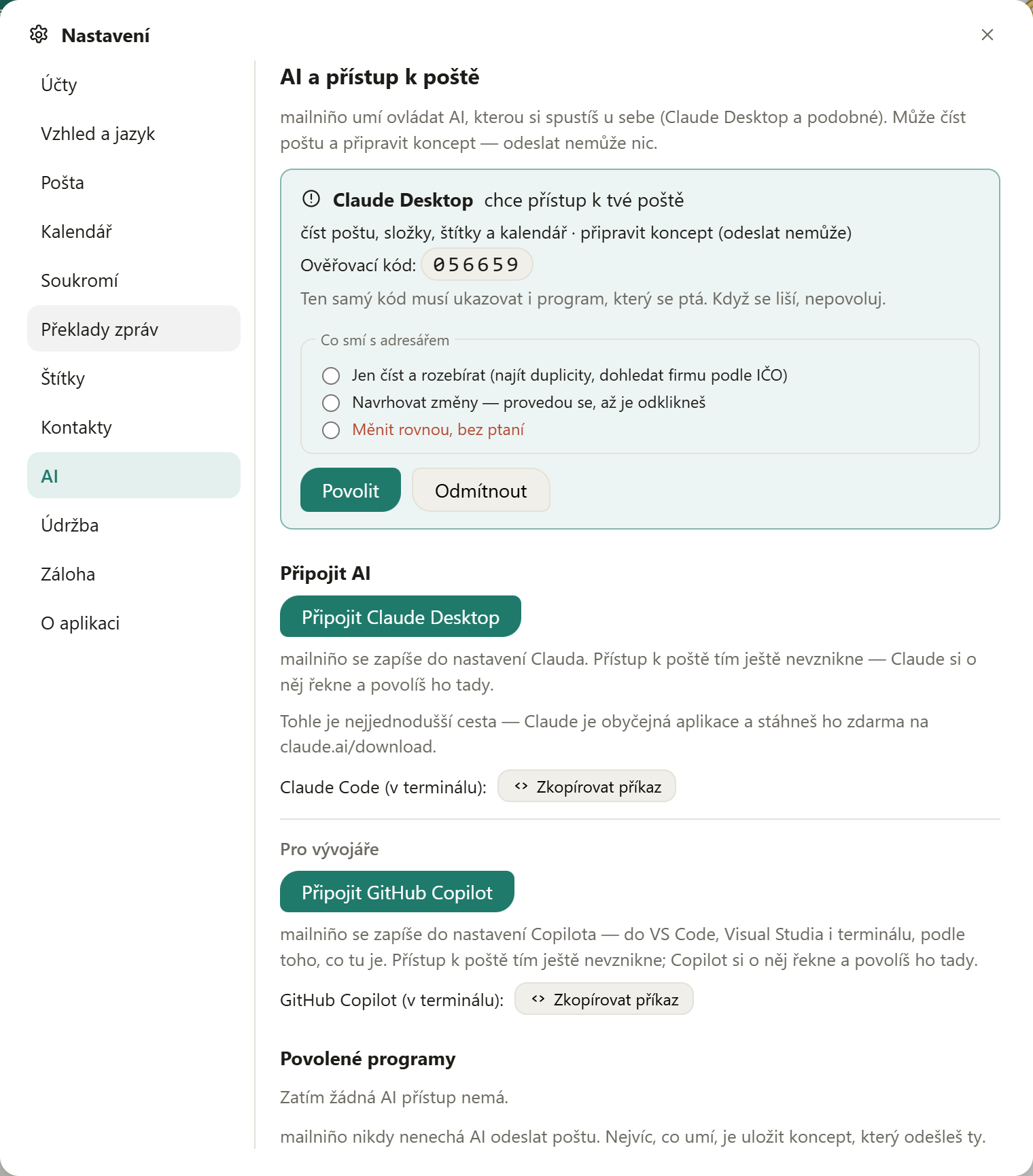
Una IA no puede enviar correo. Puede leer y preparar un borrador — enviar te toca a ti. El acceso se puede limitar a una sola cuenta y retirar cuando te apetezca; la retirada tiene efecto al instante.
El mismo principio vale para la traducción de mensajes: lo inteligente es tuyo, mailniño solo le pasa tu correo.
Mantenimiento: acelerar mailniño
Cuanto más correo pasa, mayor es el archivo en el que mailniño guarda su copia del buzón y más lento resulta abrir mensajes. En Configuración → Mantenimiento puedes devolverle la forma. Primero ves qué ocupa cuánto y solo después hay dos botones:
- Acelerar — el archivo se compacta y la búsqueda se reordena. No se borra nada. En un buzón grande tarda un rato y necesita espacio libre en disco del tamaño de ese archivo.
- Liberar espacio — descarta las copias guardadas de mensajes más antiguos de lo que elijas (3 meses, medio año, un año).
⛔ Tu correo no se borra con esto. Solo se descartan las copias que mailniño tiene: el original sigue en el buzón. El mensaje seguirá en la lista, seguirás encontrándolo por su contenido y se descargará del servidor al abrirlo. La única diferencia: sin conexión no lo verás hasta abrirlo una vez.
En la misma pestaña está también el borrado automático en Papelera y Spam, el único sitio donde mailniño borra correo por su cuenta, y solo donde borrar es el sentido de la carpeta.
Dónde se enciende: pulsa con el botón derecho en la Papelera o en Correo no deseado y elige Limpieza automática… — ahí mismo están los plazos 30 · 90 · 180 · 365 días y Apagado. Lo mismo se ajusta en Ajustes → Mantenimiento. Antes de encenderlo mailniño pregunta; una vez encendido, el menú muestra también el plazo.
⛔ Sobre cualquier otra carpeta la opción ni siquiera aparece. Borrar por su cuenta solo se permite donde borrar es el sentido de la carpeta — en la Bandeja de entrada ni en el Archivo mailniño no te quita nada nunca. La antigüedad se cuenta desde que llegó.
El registro: cuando algo falla
mailniño va anotando lo que hace mientras funciona. Si algo se tuerce, en esa anotación se ve dónde se atascó: es lo más útil que puedes adjuntar a un informe de error. No contiene el contenido de tus mensajes ni contraseñas.
- Abre Ajustes → Acerca de y baja del todo.
- Pulsa Abrir el registro: se abre en el Bloc de notas.
- Copia las últimas decenas de líneas (lo importante siempre está al final) y mándanoslas.
Funciona incluso cuando mailniño no arranca. Si en lugar del correo aparece la pantalla que dice que el servicio aún no responde, el botón Abrir el registro está ahí mismo, debajo de «Intentarlo de nuevo» — que es justo cuando más falta hace.
Problemas habituales
El servidor ha rechazado el inicio de sesión
Con Gmail casi siempre falta la contraseña de aplicación (ver más arriba). Si no, comprueba que usas tu dirección completa como nombre de usuario.
No se puede confiar en el certificado del servidor
El servidor ha presentado un certificado emitido para otro nombre. Pasa típicamente con un
dominio propio — usa el servidor del proveedor (por ejemplo imap.proveedor.com),
no imap.tudominio.com.
Las imágenes de un mensaje no se ven
Es a propósito: están bloqueadas para que quien envía no pueda saber que has abierto el mensaje. Encima del mensaje hay una barra que las deja pasar, una vez o para siempre con ese remitente.
En un mensaje publicitario no se ofreció la traducción
El correo publicitario suele llevar todo su contenido en imágenes: del texto solo queda el pie. Por eso mailniño se apoya también en el asunto. Cuando ni ese delata nada, no se ofrece traducción: adivinar significaría proponer «traducir al español» en un mensaje que ya está en español, y eso es peor que callar.
La búsqueda no encuentra un mensaje antiguo
El texto de dentro de los mensajes se guarda solo para los más recientes, para ahorrar espacio en el disco. Puedes subir el límite en Ajustes → Correo.
En vez de una imagen hay un aviso
Significa que quien lo envió enlaza a una imagen que no está en ninguna parte: normalmente un enlace a su propio disco o un adjunto que falta en el mensaje. Ningún programa de correo puede mostrar esa imagen; el aviso está ahí para que no tengas que adivinar si el fallo es tuyo. Con las imágenes remotas que simplemente no se cargaron no aparece ningún aviso — para esas está la franja de arriba del mensaje.
No encuentra la factura del adjunto
Los adjuntos se leen después de los textos de los mensajes, así que en un buzón grande tarda. Comprueba también que Ajustes → Correo → «Buscar también dentro de los adjuntos» esté encendido. Si es un escaneo (una hoja fotografiada o escaneada), no hay texto dentro y solo se puede encontrar por el nombre del archivo: mailniño todavía no sabe leer de una imagen.