 mail
mailДовідка mailniño
Покрокові настанови. Якщо чогось бракує, напиши нам — ця сторінка росте з того, про що люди питають.
Встановлення
- Завантаж інсталятор з головної сторінки.
- Запусти його. Інсталятор має цифровий підпис, тож Windows покаже ім'я видавця (Michal Foist). У щойно випущеного файлу ще може з'явитися вікно SmartScreen — натисни Докладніше, а тоді Виконати в будь-якому разі; ідеться про те, що файл новий, а не про те, що в ньому.
- mailniño запуститься сам і спитає про твій перший обліковий запис.
Оновлення: просто запусти новіший інсталятор поверх наявного. Облікові записи й завантажена пошта лишаться; видаляти нічого не треба.
Для адміністраторів і компаній є й MSI (установлення для всіх користувачів комп’ютера): на головній сторінці під кнопкою завантаження є посилання Або: завантажити MSI, а його відбиток — у розділі перевірки.
Встановлення на Linux
Від версії 1.3 mailniño є і для Linux. На головній сторінці є кнопка Завантажити для Linux (пакунок .deb), а під нею посилання на AppImage.
- Ubuntu, Debian, Mint (.deb): у терміналі в теці зі завантаженим файлом виконай
sudo apt install ./mailnino_*_amd64.deb. Разом із mailniño доінсталюється і читання тексту зі сканів (Tesseract). - Інші дистрибутиви (AppImage): дозволь файлу запуск
(
chmod +x mailnino_*_amd64.AppImage) і запусти його. На Ubuntu знадобиться пакунокlibfuse2t64. - Паролі зберігаються у сховищі ключів системи (GNOME Keyring або KWallet). Коли сховище ключів не працює, mailniño це скаже і пароль не збереже.
- Оновлення: нову версію застосунок запропонує сам. AppImage замінить себе сам, пакунок .deb встановиться після введення пароля адміністратора.
- Налаштування з Windows перенесеш файлом — дивись Перенесення на інший комп'ютер.
Оновлення
Від версії 1.1.0 mailniño вміє оновлюватися повністю сам і безпечно: перевірить, завантажить, звірить підпис, установить і перезапуститься. Облікових записів і пошти це не торкнеться.
Як має поводитися, вибираєш ти — Налаштування → Про програму, пункт «Коли виходить нова версія». Перемкнути можна будь-коли:
- Просто скажи мені — дасть знати й запропонує посилання. Установлення запускаєш ти.
- Запитати й установити — типово. Запитає, і якщо погодишся, завантажить і встановить.
- Установлювати самостійно — завантажить і встановить без запитань, лише дасть знати.
⛔ Типово навмисне НЕ «самостійно». Установлення, про яке ти не знаєш, — саме те, чого чимало людей від програми на своєму комп’ютері не хоче. Хто хоче спокій, перемкне — і назад так само легко.
Що при цьому виходить назовні: лише номер версії та випадковий номер встановлення, щоб можна було порахувати, на скількох комп’ютерах mailniño працює. Нічого про тебе, нічого зі скриньки. Як часто запитувати, керує налаштування просто над цим; на Вручну сам не запитає ніколи.
Чому це безпечно: завантажений пакунок підписаний, і mailniño звіряє підпис, перш ніж його запустити. Пакунок без правильного підпису не встановиться.
У компанії (MSI): mailniño виходить і як MSI — для розгортання на цілий комп’ютер.
Там самооновлення не пропонується: воно встановлюється в Program Files,
тож кожне оновлення просило б права адміністратора. Про нову версію
mailniño все ж повідомить і запропонує завантажити новий MSI — розгорне
його той, хто встановлював програму.
Додавання облікового запису
mailniño працює з будь-яким сервером, який говорить IMAP (отримання) і SMTP (надсилання). Потрібні чотири речі: твоя адреса, пароль, сервер вхідної пошти й сервер вихідної.
- Відкрий Налаштування (шестірня вгорі праворуч) → Облікові записи.
- Натисни Додати обліковий запис.
- Впиши адресу й пароль. mailniño спробує вирахувати сервер з домену — у відомих постачальників заповнить його за тебе.
- Якщо здогад хибний, розгорни Сервер для надсилання (SMTP) і встав його вручну.
- Натисни Зберегти. Застосунок одразу з'єднається й скаже, як воно вийшло.
Пошту в Microsoft (Outlook.com, Live, Hotmail і робочі та навчальні записи Microsoft 365) додаси кнопкою Увійти через Microsoft унизу форми. Ти входиш у браузері, адреса й сервери заповняться самі, а пароль ніде не вводиться — Microsoft його до пошти вже не пускає. На роботі та у школі адміністратор має дозволити IMAP і автентифіковане SMTP.
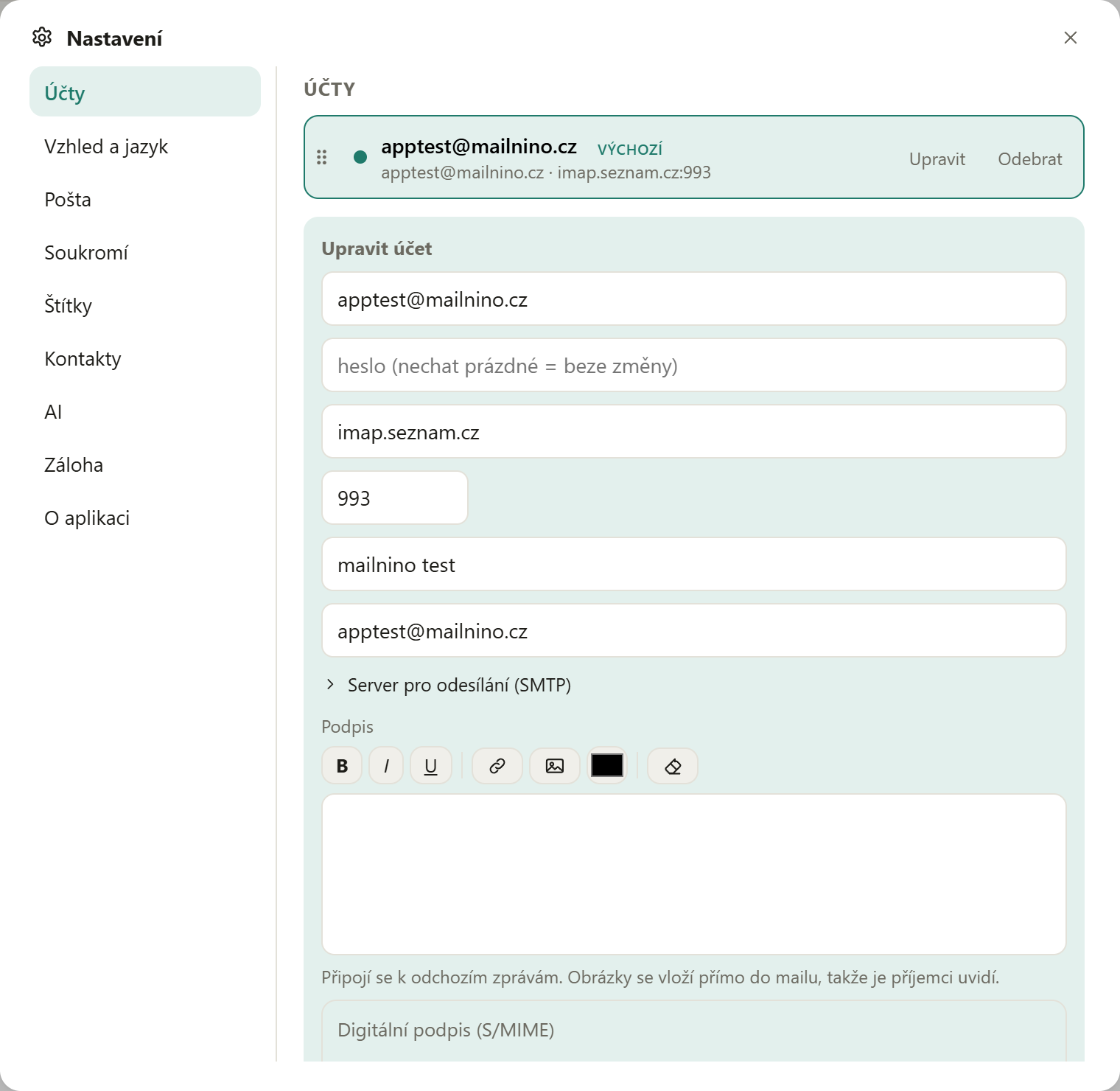
Seznam.cz крок за кроком
Seznam не потребує особливого налаштування — вистачить адреси й пароля. Якщо колись захочеш вписати значення сам, ось вони:
| Налаштування | Значення |
|---|---|
| Сервер вхідної пошти (IMAP) | imap.seznam.cz |
| Вхідний порт | 993, шифровано (SSL/TLS) |
| Сервер вихідної пошти (SMTP) | smtp.seznam.cz |
| Вихідний порт | 465, шифровано (SSL/TLS) |
| Ім'я користувача | твоя повна адреса е-пошти |
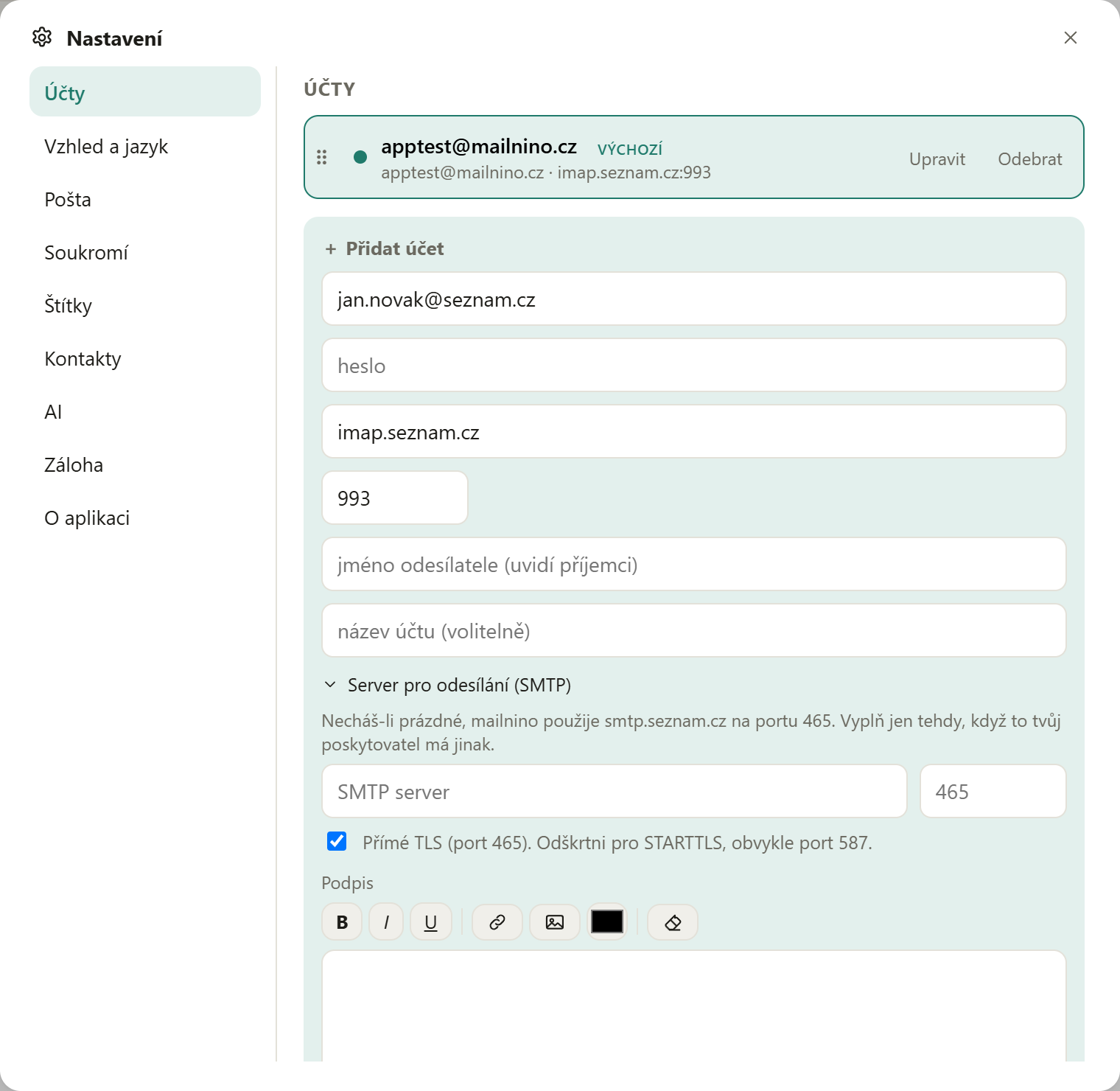
Власний домен на хостингу Seznam? Тоді ім'я користувача — твоя повна
адреса (ty@tvijdomen.com), але сервери лишаються imap.seznam.cz
і smtp.seznam.cz, а не imap.tvijdomen.com. До такої назви
немає відповідного сертифіката, і mailniño задля безпеки відмовиться з'єднуватися.
Перемикання мови
mailniño говорить українською, англійською, чеською, словацькою, іспанською та німецькою. Під час першого запуску мову бере з Windows; якщо не впізнає жодної, лишається англійська.
- Відкрий Налаштування → Вигляд і мова.
- Натисни мову. Зміна відбувається одразу — нічого не перезапускається.
Інсталятор говорить тими самими шістьма мовами й теж зважає на систему.
Чеські скриньки даних самі пропонуються чеською, словацькою та українською. Це чеська державна служба — і хто користується mailniño словацькою чи українською, з великою ймовірністю живе в Чехії, тож скриньку мати може. Англійською, іспанською та німецькою вона не з'являється; кому вона там потрібна, вмикає її в Налаштуваннях → Облікові записи — і відтоді мова про це вже не вирішує.
Розмір шрифту
У Налаштуваннях → Вигляд і мова обереш 100 %, 125 % або 150 %. Збільшиться все вікно — шрифт, кнопки й відступи. Розмір, з яким mailniño не поміститься на твій екран, не запропонується.
Gmail і Microsoft 365
Gmail звичайного пароля не прийме. Потрібен пароль застосунку:
- Увімкни двоетапну перевірку у своєму обліковому записі Google (без неї паролі застосунків не пропонуються).
- Створи пароль застосунку й використай у mailniño саме його замість звичайного.
- Перевір, що в налаштуваннях Gmail увімкнено IMAP.
Обліковий запис Microsoft під’єднаєш кнопкою «Увійти через Microsoft» унизу форми — Outlook.com, Live і робочі та навчальні записи. Пароль не потрібен — вхід відбувається прямо в Microsoft.
Пошук
Поле пошуку стоїть над списком листів. Пошук відбувається на твоєму власному комп'ютері, тож результати з'являються миттєво й працюють без інтернету.
- Шукає у відправникові, темі й тексті листа.
- Від версії 1.0.6 шукає також усередині вкладень — див. нижче.
- Розрізнювальні знаки не заважають — «uctenka» знайде «účtenka».
- Досить початку слова — «рахун» знайде «рахунок».
- У звичайній теці шукає лише в ній. У спільній скриньці шукає в усіх облікових записах.
Після встановлення mailniño якийсь час опрацьовує листи у фоні — унизу праворуч є тонка смужка поступу. Працювати можна далі.
Щойно ти починаєш шукати, під полем з’являються два меню:
- Де шукати — Ця тека · Весь обліковий запис (кожен запис окремо) · Усі облікові записи. Пошук завжди починається з відкритої теки й наступного разу туди ж повертається — щоб ти ніколи не шукав по всій пошті, не знаючи про це. Знахідка з іншої теки показує, звідки вона.
- Коли надійшло — Будь-коли, Останні 7 / 30 днів, Останні 3 / 6 / 12 місяців, Торішній рік або Вибрати період (від–до) з календариком. Рахується, коли лист надійшов тобі, а не дата, яку вписав відправник — у спамі вона зазвичай вигадана.
Пошук усередині вкладень
Рахунок у PDF, договір у Word, таблиця в Excel — ти знайдеш їх за тим, що всередині. Введи номер рахунка або назву фірми з нього, і лист вигулькне, навіть якщо в самому листі того слова ніде немає.
Біля такого знайденого листа у списку світиться скріпка — щоб одразу було зрозуміло, чому він з’явився.
- Що читається: PDF, Word (.docx), Excel (.xlsx), PowerPoint (.pptx), LibreOffice (.odt, .ods, .odp), простий текст і таблиці (.txt, .csv).
- Що ні: зображення та скани (текст у них лише для ока), відео й архіви, усе понад 10 МБ і давні .doc та .xls.
- За назвами вкладень пошук працює завжди, і то частинами:
Rahunok_2026-08_Acme.pdfзнайдеться за «rahunok», «acme» і «2026».
Вимкнути це можна в Налаштуваннях → Пошта → «Шукати також у вкладеннях» (типово ввімкнено). Це єдина частина опрацювання, яка завантажує додаткові дані, тож на лімітованому зв’язку її варто вимкнути. Коли ввімкнеш назад, mailniño повернеться й до старішої пошти.
Вкладення читаються аж після текстів листів і у тлі, тож у великій скриньці все це триває певний час.
Текст зі скана (OCR)
Відсканований рахунок або фото чека — для комп’ютера просто зображення, тексту в ньому ніхто не знайде. mailniño вміє його прочитати: у вкладенні (PDF або зображення) натисни «Витягнути текст».
- Лише на вимогу. У фоні нічого не читається.
- Текст з’являється посторінково, поки читається.
- Десять сторінок за раз. Для довшого документа далі пропонується Прочитати ще 10 — нічого не відхиляється.
- Прочитане залишається. Удруге не читається, а головне — лист відтоді можна знайти за вмістом скана.
- Розташування лишається впізнаваним — що було на папері під чимось, те й тут під ним. Стовпці таблиці, щоправда, вирівняні не будуть.
Коли нічого не знайдено
Порожній результат не означає, що на зображенні немає тексту — найчастіше він просто замалий щодо всього фото. mailniño саме спробує ще раз зі зменшеним зображенням, а коли й цього замало, зарадять три речі:
- Обріж зображення до тієї частини, де є текст. Це вирішує найбільше: на фото екрана завширшки 4000 точок один рядок тексту не прочитався зовсім, а той самий рядок, обрізаний окремо, прочитався повністю — і в п'ятнадцять разів швидше.
- Фотографуй зблизька, прямо й різко. Що розмите або перекошене для ока, того не прочитає й комп'ютер.
- Скан або знімок екрана кращий за фото дисплея. Сфотографований дисплей додає відблиски та дрібну смугастість, які псують читання.
Читається мовами, які маєш у Windows. Нічого не завантажується, читання є частиною системи — але якщо немає жодного мовного пакета, mailniño скаже це, а не поверне порожнечу. Додай його в Параметрах Windows → Час і мова → Мова та регіон.
На Linux текст читає програма Tesseract. Пакунок .deb доінсталює її сам; з AppImage або коли її бракує, mailniño після кліку напише команду, якою її доінсталюєш.
Посилання всередині PDF
Рахунки та договори в PDF часто містять посилання — наприклад кнопку Сплатити. Клік на таке посилання в перегляді вкладення відкриє сторінку у твоєму браузері; mailniño лишиться там, де було.
- Відкриваються лише повні адреси — ті, що починаються з
https://абоhttp://. Якщо в документі написано лише голий домен (мійдомен.com), клік не зробить нічого. - Посилання на пошту (
mailto:) з PDF не відкриваються.
Читання листа й збільшення
Клацання відкриє лист у перегляді поруч зі списком, подвійне клацання розгорне його на весь застосунок, а кнопка в кутку висуне його у власне вікно. У всіх трьох є Відповісти, Відповісти всім і Переслати; Escape поверне до перегляду.
Дрібний текст у листі можна збільшити трьома способами:
- Ctrl і коліщатко миші над листом,
- Ctrl і + / − (цифрова клавіатура теж працює),
- права кнопка в листі → Розмір листа.
Ctrl і 0 повернуть початковий розмір. Більшає лише вміст пошти — список листів і панелі лишаються, як були, а налаштування запам'ятовується.
Коли лист вважається прочитаним, вирішуєш ти. У Налаштуваннях → Пошта вибери, скільки він має лишатися відкритим: від Одразу до 10 с. Затримка не дає перегортанню стрілками позначити прочитаною цілу теку.
Друк і джерело листа є в меню правої кнопки миші над листом:
- Друк — виходить охайний аркуш із заголовком (Від / Кому / Тема / дата) і текстом листа, а не вікно програми з панелями. Якщо в листі є вкладення, можна надрукувати й окреме вкладення.
- Показати джерело листа — заголовки саме такі, як вони лежать на сервері. Можна перемкнути між Лише заголовки та Весь лист і скопіювати; знадобиться, коли треба довести, яким шляхом лист ішов і від кого він насправді.
Знайти в листі є і в меню правої кнопки (або під ⋯) над листом — відкриває панель пошуку тексту, так само як Ctrl+F.
Куди насправді веде посилання
Наведи мишу на посилання в листі — унизу ліворуч з’явиться бульбашка з адресою, куди посилання насправді веде. Домен виділено жирним — саме туди потрапиш. Працює в перегляді, у листі на все вікно застосунку, у власному вікні та в деталях події в календарі.
Антифішинговий помічник – попередження про потенційно шахрайське посилання. Бульбашка додає помаранчевий рядок «Увага: …», а після клацання mailniño спершу спитає (Не відкривати / Відкрити — Enter нічого не відкриє), якщо:
- текст посилання показує адресу іншого домену, ніж той, куди веде посилання (текст
www.bank.ua, посилання наinsha-storinka.ua), - перед доменом стоїть ім’я із символом @ —
https://www.bank.ua@insha-storinka.uaведе на insha-storinka.ua, - домен змішує латиницю з іншою абеткою (наприклад, кирилична «а» замість латинської «a»),
- замість назви в адресі число (
http://185.23.44.1/…).
Нічого не надсилається назовні. Посилання перевіряються просто на твоєму комп’ютері, жоден сторонній сервіс їх не бачить. Звичайні посилання («Натисни тут», лічильники кліків на домені відправника) попередження не отримують.
Позначка на листі
У кожному рядку біля дати є позначка. Клацання проводить її по колу: нічого → важливе → виконане → нічого.
Який вона має вигляд, обереш у Налаштуваннях → Вигляд → «Як малювати важливе»: зірочка (як у Gmail) або прапорець (як в Outlook). Це лише вигляд — на сервері це та сама позначка, тож інша програма покаже свою форму.
А от «виконане» — справжній стан. Зберігається точно так, як виконаний лист позначає Outlook: що позначиш тут, побачиш і там, і навпаки.
Переклад іншомовного листа
Коли надходить лист мовою, відмінною від тієї, у якій запущено mailniño, над ним з’являється смужка з пропозицією перекласти. Переклад працює на твоєму комп’ютері — текст листа нікуди не йде.
- Відкрий лист. Над ним буде Мова повідомлення: англійська.
- Натисни Перекласти. Переклад стане на місце оригіналу; повернутися можна кнопкою Показати оригінал.
- Лист збереже своє форматування — кольори, зображення й розкладку. Перекладається лише текст, розмітка повертається на свої місця. У листі з поламаною розміткою це може не вийти — тоді побачиш принаймні перекладений текст.
- Уперше для певної мови там буде Завантажити мову й перекласти — один раз завантажиться мовна модель (близько 20 МБ). Без твого натискання нічого не завантажується.
Кнопка Завжди від цього відправника зробить так, що листи з цієї адреси перекладатимуться одразу. Скасувати це можна там само або в Налаштуваннях → Переклад.
Два рівні перекладу
Вбудований перекладач є завжди і він швидкий — але це простий машинний переклад. Його вистачить, щоб зрозуміти, про що лист; проте не пересилай його формулювання далі. До того ж він знає лише прямі пари мов, тобто на практиці здебільшого переклад з англійської.
Ollama з перекладацькою моделлю — це інший рівень: пише значно краще і знає пари, для яких вбудований перекладач моделі не має, наприклад з німецької українською. Але це програма, яку треба встановити самому (інструкція нижче).
Числа, дати й суми завжди звіряй з оригіналом. Хто б не перекладав, це машина — а коли за листом платиш або плануєш, погляд в оригінал забирає секунду.
Кращий переклад через Ollama (необов’язково)
- Встанови Ollama. У Windows найпростіше командою
winget install Ollama.Ollama, інакше зollama.com. - Завантаж перекладацьку модель:
ollama pull translategemma:4b(3,3 ГБ). - У mailniño відкрий Налаштування → Переклад і увімкни Дозволити mailniño користуватися Ollama на цьому комп’ютері.
- Готово. Відтепер перекладає вона, а в смужці над листом видно, чия це робота.
Модель працює на відеокарті, якщо вона є, інакше на процесорі. Займає близько 3 ГБ пам’яті, але тільки поки перекладає.
Доки Ollama не дозволена, mailniño її навіть не питає — це чужа програма, і застосунок сам до неї не стукає. Тому смужка над листом пропонує Завантажити мову й перекласти, навіть якщо перекладацьку модель уже маєш. Щойно її дозволиш, пропозиція зміниться на просте Перекласти і завантажувати не доведеться нічого.
Скільки це займає місця
Налаштування → Переклад показує завантажені мови з розміром і хрестик біля кожної. Видалення нічого не зламає — якщо мова знадобиться знову, вона завантажиться ще раз. Там само вказано теку, де мови лежать, і вимикач усієї функції.
Коли mailniño вилучаєш, деінсталятор пропонує позначку Стерти й дані застосунку. Вона не позначена, тож типово дані на диску ЛИШАЮТЬСЯ — і з ними завантажені мови, лежать у тій самій теці, що записи й завантажена пошта. Позначиш сам — зникне все. Якщо mailniño згодом встановиш знову, завантажені мови використаються одразу — вдруге не завантажуються.
Написати лист іншою мовою
Коли пишеш листа, у смужці над текстом є кнопка Перекласти. Вибери мову, mailniño перекладе лист і покаже його тобі на схвалення — можеш його підправити, і аж кнопка Використати зробить його твоїм текстом.
- Перекладається лише те, що ти щойно написав. Цитована історія залишиться як є — вона вже мовою одержувача. Підпис облікового запису не перекладається взагалі.
- Тема перекладається теж; якщо вміщується, початкова стоїть поряд у квадратних дужках.
- Під листом додається початковий текст, доки ти цього не вимкнеш — щоб одержувач бачив, що малося на увазі.
- Працює лише зі звичайним текстом і лише з перекладацькою моделлю в Ollama: вбудованого перекладача для тексту, який іде від твого імені, не досить.
Перш ніж надсилати, перевір числа, дати й суми. Лист піде від твого імені, а одержувач оригіналу не побачить — отже, не матиме з чим звірити.
Написання листа: перегляд посилання та підпис
Коли вставиш посилання в лист, який пишеш, під редактором з’явиться тиха смужка «Вставити перегляд посилання», а поруч — домен, куди звернулися б. Один клік — і з посилання стане картка: зображення, заголовок, опис і домен, і все це посилання. Хрестик вимикає пропозицію для цього посилання.
Пропонує, але саме нікуди не звертається. Завантаження перегляду — єдине місце, де mailniño сам викликає чужий сервер, тому це ніколи не відбувається автоматично. Автоматичний перегляд повідомив би чужій стороні, що ти вставив її посилання в лист, навіть якби ти його зрештою не надіслав. Зображення вкладається просто в лист, тож одержувач побачить його навіть із заблокованими віддаленими зображеннями.
Підпис не повторюється в розмові. Якщо твій підпис у гілці вже є, mailniño біля перемикача запропонує вимкнути його на решту розмови. Запропонує — не вимкне; а вибір запам’ятовується для тієї гілки, тож діє й після закриття програми.
Прихована копія (Bcc)
У кінці рядка Копія є кнопка «+ Прихована копія». Натисни її — і з’явиться третій рядок для адрес. Той, хто в ньому, лист отримає, але інші одержувачі про нього не дізнаються — у доставленому листі не лишиться й сліду.
- Рядок типово прихований, щоб вікно написання лишалося коротким.
- Копія в Надісланих приховані адреси містить — щоб згодом можна було з’ясувати, кому лист насправді пішов.
- Чернетка приховані адреси запам’ятовує.
- Відповідь і пересилання прихованої копії не успадковують.
Клавіатурою по вікну написання
Tab проходить усе вікно написання по колу: Кому → Копія → Тема → Пріоритет → Формат → панель форматування → текст листа → підпис → Надіслати → Надіслати пізніше → емодзі → Долучити → Зберегти чернетку → Скасувати → кнопки в заголовку вікна і знову Кому. Shift+Tab іде назад. Якщо перейти в текст клавішею Tab і нічого не написати, наступний Tab іде далі; щойно почнеш писати, Tab робить відступ.
Надіслати з іншого облікового запису
Коли в mailniño кілька облікових записів, у вікні написання вгорі є рядок Від. Обереш у ньому, з якого облікового запису лист відійде; разом із ним зміниться і підпис. Коли лист прийшов на адресу іншого твого облікового запису (наприклад, робоча пошта, пересилана до Gmail), відповідь із нього одразу й піде. Копія збережеться в Надісланих того облікового запису, з якого лист пішов.
Спільна скринька
Уся пошта вгорі панелі тек показує пошту з усіх облікових записів одним списком; під кожним листом дрібним шрифтом написано, з якого він облікового запису (і з якої теки, коли лист прийшов не до вхідних). Типово зливаються вхідні кожного облікового запису — інші теки можна додати в панелі тек.
Де застосунок починає, вирішуєш ти в Налаштуваннях → Після запуску: там, де ти скінчив (типово), завжди Уся пошта, або Вхідні типового облікового запису.
Знайти теку
Коли в обліковому записі більш ніж 20 тек, над списком тек з'являється поле Знайти теку…. Достатньо написати частину назви — регістр і діакритичні знаки значення не мають. Біля знайденої теки видно й батьківську, повний шлях покаже бульбашка після наведення миші. Enter або клік відкриє теку і розгорне до неї дерево, Escape зітре пошук. Так само шукає і меню Перенести до.
Мітки
Мітка зберігається у самому листі на сервері, тож її покажуть і твоя вебпошта, і Thunderbird, і вона переживе перевстановлення.
- Створи мітку в Налаштуваннях → Мітки (назва й колір).
- Клацни листа правою кнопкою → Мітка, щоб її додати.
- Клацни саму мітку на листі, щоб її зняти.
Користувався мітками в іншій поштовій програмі? У Налаштуваннях → Мітки натисни Знайти мітки, які вже є в скриньці, і mailniño їх перебере.
Адресна книга наповнюється сама
Контакти створювати не треба. mailniño запам'ятовує адреси сам, щойно ти з ними маєш справу:
- відправника листа, який ти відкриваєш,
- одержувача листа, який ти надсилаєш.
Коли пишеш, адреси потім підказуються — почни писати ім'я або адресу, і mailniño запропонує те, що знає. Щойно він дізнається ім'я до адреси, лишає собі варіант з ім'ям.
Уся адресна книга сховалася за значком картки у верхній смузі. Її можна
редагувати й імпортувати чи експортувати vCard
(.vcf), тож контакти переходять з інших програм і назад.
Адресна книга лишається на твоєму комп'ютері — вона нікуди не синхронізується й ніхто інший її не бачить. Той самий принцип, що й в усьому застосунку.
Можливо, та сама людина. Коли в адресній книзі є два контакти з однаковим ім’ям і прізвищем (наприклад, людина пише з роботи й з дому) або з однаковою адресою, угорі з’явиться Об’єднати — дані зведуться в один контакт і нічого не перезапишеться — або Залишити окремо, і тоді цю пару більше не запропонує.
Правила сортування
Пошта від певного відправника (або з цілого домену) може одразу лягати до теки. Налаштуй це в Налаштуваннях → Пошта → Правила сортування.
І mailniño пропонує це сам. Коли помітить, що ти раз у раз переносиш ту саму пошту до тієї самої теки, після третього перенесення спитає, чи має робити це за тебе. Не раніше — питати після першого разу було б просто настирливо.
Правила діють на пошту, що надходить: вони мають сортувати те, що прийшло. Стару теку заднім числом вони не перебирають — це інша робота, і скасувати її важко.
Блокування відправника
Заблокуй настирливу адресу або цілий домен у
Налаштуваннях → Приватність. Чи напишеш ти равлик, скаже mailniño,
чи маєш на думці адресу (htos@firma.com), чи домен (firma.com).
Блокування одразу прибирає вхідні кожного облікового запису, а те, що прийде пізніше, відкладається вбік само. Листи, які вже лежать в інших теках, лишаються на місці.
Відкласти й надіслати пізніше
Відкладення листа (права кнопка → Відкласти) сховає його й поверне як непрочитаний тоді, коли ти вибереш. Лист переноситься на сервері, тож відкладення діє й на телефоні.
Надіслати пізніше ховається під кнопкою з годинником у вікні писання. Заплановані листи живуть у власній теці, і надсилання можна скасувати — скасування збереже лист як чернетку, а не викине його.
Щоб запланована пошта виходила й із закритим mailniño, увімкни фонове надсилання в Налаштуваннях → Пошта. Комп'ютер таки має бути ввімкнений — жодна програма нічого не надішле з вимкненої машини.
Якщо лист не пішов через з’єднання, він не зникне: чекатиме в помаранчевій папці Вихідні і піде сам, щойно з’єднання повернеться. Повторно надсилається лише те, чого сервер точно не прийняв: якщо з’єднання обірветься посеред надсилання, mailniño скаже, що лист, можливо, вже пішов, і сам його вдруге не надсилатиме, щоб він не прийшов двічі; лист залишиться там, де був. Для такого листа у «Вихідних» кнопка Надіслати зараз спершу спитає, чи справді надіслати його знову. Папку видно лише тоді, коли в ній щось чекає.
Календар і запрошення
У верхній смузі є кнопка з календарем — вона перемикає вікно з пошти на календар і тією ж кнопкою назад. Перемикати можна місяць і тиждень. Дані лишаються в тебе на комп’ютері, так само як пошта; жодна інша служба не під’єднується.
Коли тобі надсилають запрошення:
- Воно приходить як звичайний лист. Над ним з’являється смужка з Коли, Де, Запрошує та Люди.
- У смужці три кнопки: Прийняти · Можливо · Відхилити. Відповідь піде організаторові поштою.
- У календар зустріч записується, аж коли відповідь справді пішла — інакше в тебе висіла б зустріч, про яку організатор не знає.
Твій вибір видно й після закриття програми та на будь-якому комп’ютері, куди ти перенесеш mailniño — його тримає база даних, а не браузер.
Власна зустріч: у календарі натисни + Нова подія.
- Запросити — імена підказуються з тієї самої адресної книги, що й отримувачі листа. Запрошеним піде запрошення поштою.
- Створити посилання на дзвінок — вставляє в місце проведення посилання на Jitsi Meet. Без облікового запису й без входу; запрошені отримають його просто в запрошенні.
- Нагадати — вискочить системне сповіщення. ⚠️ Лише поки mailniño працює; на вимкненому комп’ютері нема кому його показати.
- Повторювати — щодня, щотижня, щомісяця, щороку, кожен n-й раз і до якої дати.
Змінена зустріч лишається тією самою зустріччю, а не новою — запрошені отримають оновлення. У події, що повторюється, mailniño під час вилучення питає, чи має зникнути лише цей термін, чи вся серія. Якщо вилучиш зустріч із запрошеними, їм піде скасування — аж воно прибере її з їхніх календарів.
Реакції емодзі
Коли все, що ти хочеш сказати, це «зрозумів», натисни емодзі у смужці під заголовком листа. Тоді маєш п'ять секунд, щоб скасувати — лише по тому реакція піде.
Це за RFC 9078, тож люди на Gmail чи Apple Mail побачать реакцію. Той, чия програма цього не знає, дістане коротку відповідь з емодзі всередині.
Коли хтось відреагує тобі, mailniño скаже про це й запропонує кнопку Показати, яка відкриє листа. Емодзі потім лишається видимим у рядку списку й під самим листом. Реакція на пошту, яку надіслав ти, належить до листа у твоїй теці Надіслані — саме для цього та кнопка й потрібна.
Чеські скриньки даних
mailniño вміє читати й надсилати повідомлення в чеській державній системі «datová schránka» (ISDS). Скриньку під'єднаєш у Налаштуваннях → Облікові записи.
Перевірка вручну — і це навмисне. У тій системі повідомлення вважається доставленим тієї миті, коли ти ввійдеш — і починають бігти законні строки. Автоматична перевірка у фоні запускала б їх за твоєю спиною.
Надсилання платне, якщо ти пишеш не органу влади. mailniño скаже про ціну й про те, що відкликати повідомлення не можна, перш ніж надішле.
Цифровий підпис (S/MIME)
- Налаштування → Облікові записи → Змінити → Цифровий підпис.
- Вибери, звідки взяти ключ: зі сховища Windows (потрібне для карток і кваліфікованих сертифікатів) або з файлу .pfx.
- Скористайся Пробним підписом. З карткою Windows одразу спитає PIN.
Якщо підписати не вдасться, лист не піде непідписаним — застосунок спиниться й скаже чому.
Збереження й резервна копія
Один лист: права кнопка → Зберегти на диск — або
.eml (цілий лист разом із вкладеннями), або PDF
(друкований вигляд, без вкладень).
Ціла скринька: Налаштування → Резервна копія — або
дерево файлів .eml, або один .mbox на теку (його читає
Thunderbird). Усе пакується в .zip; велика копія ділиться на частини.
Поступ видно, і його можна спинити.
Перенесення на інший комп’ютер
Новий комп’ютер або перевстановлена Windows? Налаштування береш із собою: облікові записи разом із паролями, правила сортування, етикетки, заблокованих відправників, адресну книгу, календар, підключені скриньки даних, мову та вигляд. Пошта так не переноситься — для цього є резервна копія.
На старому комп’ютері
- Налаштування → Резервна копія → Перенесення на інший комп’ютер.
- Вигадай пароль до файлу — без нього нічого не збережеться. Паролі до записів переносяться завжди, і файл ним зашифрується. Сертифікати для підпису переносяться, лише якщо їх позначиш.
- Зберегти налаштування у файл і вибери куди. Вийде один файл
.mnino— важить кілобайти, тож поміститься будь-де.
На новому комп’ютері
- Встанови mailniño й перейди до Налаштування → Резервна копія → Перенесення на інший комп’ютер.
- Завантажити налаштування з файлу і вибери той
.mnino. - Покажеться попередній перегляд: що у файлі є і які записи вже тут. Поки що нічого не змінюється.
- Якщо файл захищений паролем, задай його й тисни Завантажити в mailniño.
Завантаження додає, а не затирає. Запис, який на новому комп’ютері вже є, лишиться як був — перезапишеться, лише якщо про це попросиш позначкою Перезаписати записи, які вже тут є. Тож завантажити той самий файл двічі нічого не зіпсує.
Запам’ятай пароль до файлу. Ним файл зашифровано, відновити його не вийде, і без нього налаштування не завантажаться.
Записи з входом через Microsoft переносяться разом із входом. Сертифікат
для підпису з файлу .pfx переноситься разом із паролем. Сертифікат зі
сховища сертифікатів Windows файлом перенести не можна — на новому
комп’ютері налаштуй підпис знову в редагуванні запису.
До перенесення не належать завантажена пошта (ні завантажені повідомлення скриньок даних) і дозвіл для ШІ — він лишається на комп’ютері, де його видали. Завантажені мови для перекладу теж ні: на новому комп’ютері вони стягуються одним кліком.
ШІ через MCP
Власного чатбота mailniño не має. Зате вміє запропонувати свої функції клієнтові ШІ, якого запускаєш ти сам — наприклад Claude Desktop.
Claude Desktop — найпростіший шлях
Claude — звичайна програма, завантажити її можна безкоштовно на claude.ai/download.
- У mailniño відкрий Налаштування → ШІ й натисни Під'єднати Claude Desktop. mailniño саме запишеться в налаштування Claude з правильними шляхами — вручну не пишеш нічого.
- Повністю закрий Claude і запусти знову (і значок біля годинника). Без цього нічого не станеться.
- У mailniño з'явиться запит із кодом. Перевір, що код збігається з тим, який показує Claude, і натисни Дозволити.
Друга можливість: пакет .mcpb — відкриваєш його в Claude
і з'єднання налаштується саме. Claude несе власний Node, тож більше нічого встановлювати
не треба.
Claude Code або інший ШІ в терміналі
У Налаштуваннях → ШІ є кнопка Скопіювати команду. Встав її в термінал і запусти — правильні шляхи та теку даних вона вже має в собі.
GitHub Copilot (для розробників)
- У Налаштуваннях → ШІ натисни Під'єднати GitHub Copilot. mailniño запишеться там, де знайде Copilot: VS Code, VS Code Insiders, Visual Studio і Copilot у терміналі.
- Закрий редактор і запусти знову.
- У Copilot перемкни чат у режим Agent і увімкни mailniño серед інструментів. Далі прийде запит із кодом.
Copilot, попередньо встановлений у Windows 11, так під'єднати не можна. Microsoft лише будує реєстр агентів, і він поки що є тільки у тестових збірках Windows.
ChatGPT
ChatGPT спілкується з інструментами через мережу, тож до програми на твоєму комп'ютері напряму не дістанеться. Або через Secure MCP Tunnel від OpenAI (потрібен обліковий запис на platform.openai.com і ключ API — робота для досвідчених), або зачекати, поки mailniño запропонує з'єднання через власний сервер.
Інший ШІ — ручне налаштування
У Налаштуваннях → ШІ є розділ із точними шляхами до команди й аргументу. Скопіюй їх у налаштування свого ШІ та запусти його; решта така сама — запит, код, Дозволити.
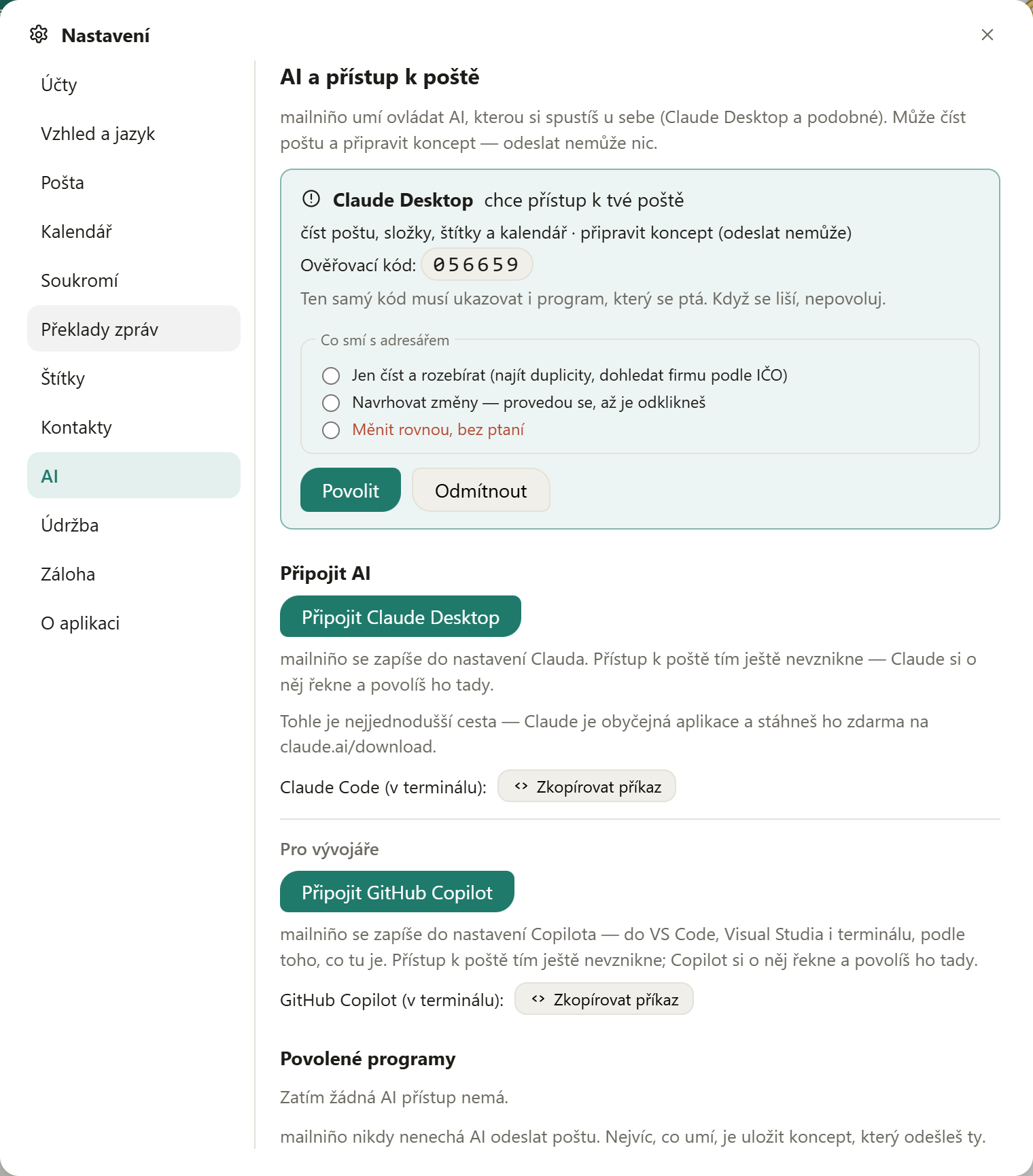
ШІ не може надіслати пошту. Він уміє читати й підготувати чернетку — надіслати маєш ти. Доступ можна обмежити одним обліковим записом і відкликати коли завгодно; відкликання діє одразу.
Той самий принцип діє й у перекладі листів: розумна річ твоя, mailniño лише подає їй твою пошту.
Обслуговування: пришвидшити mailniño
Що більше пошти проходить, то більший файл, у якому mailniño тримає копію скриньки — і то повільніше відкриваються листи. У Параметрах → Обслуговування це можна повернути до форми. Спершу видно, що скільки займає, аж потім є дві кнопки:
- Пришвидшити — файл ущільниться, пошук упорядкується. Нічого не видаляється. У великій скриньці це триває якийсь час і потребує на диску вільного місця розміром із той файл.
- Звільнити місце — відкидає збережені копії листів, старших за обраний строк (3 місяці, півроку, рік).
⛔ Пошта цим не видаляється. Відкидаються лише копії, які тримає mailniño — оригінал лишається у скриньці. Лист лишиться в списку, його далі можна знайти за вмістом, а при відкритті він завантажиться з сервера. Єдина різниця: без зв’язку ти його не побачиш, доки один раз не відкриєш.
У тій самій вкладці є й самочинне видалення в Кошику та спамі — єдине місце, де mailniño видаляє пошту саме, і лише там, де видалення є сенсом теки.
Де це вмикається: клацни правою кнопкою на Кошик або на Спам і вибери Автоматичне прибирання… — тут же є терміни 30 · 90 · 180 · 365 днів і Вимкнено. Те саме налаштовується в Налаштування → Обслуговування. Перш ніж це ввімкнути, mailniño запитає; коли ввімкнено, у меню видно й термін.
⛔ Над будь-якою іншою текою цей пункт узагалі не з’являється. Самостійно вилучати можна лише там, де вилучення — сенс теки: у Вхідних чи в Архіві mailniño ніколи нічого не прибере. Вік рахується від надходження.
Журнал: коли щось не працює
mailniño під час роботи записує, що робить. Коли щось не гаразд, у тому записі видно, де воно застрягло — це найкорисніше, що можна додати до повідомлення про помилку. Ані вмісту твоїх листів, ані паролів там немає.
- Відкрий Налаштування → Про застосунок і прогорни донизу.
- Натисни Відкрити журнал — він відкриється в Блокноті.
- Скопіюй останні кілька десятків рядків (найважливіше завжди в кінці) і надішли їх нам.
Це працює й тоді, коли mailniño не запустився. Якщо замість пошти з’явився екран про те, що поштова служба ще не відповідає, кнопка Відкрити журнал є просто на ньому, під «Спробувати ще раз» — саме тоді журнал найпотрібніший.
Часті труднощі
Сервер відмовив у вході
З Gmail це майже завжди відсутній пароль застосунку (див. вище). Інакше перевір, що як ім'я користувача використовуєш повну адресу.
Сертифікатові сервера не можна довіряти
Сервер показав сертифікат, виданий на іншу назву. Зазвичай це буває з власним доменом —
візьми сервер постачальника (наприклад imap.seznam.cz), а не
imap.tvijdomen.com.
Зображення в листі не показуються
Це навмисне: їх заблоковано, щоб відправник не дізнався, що ти відкрив листа. Над листом є смужка, яка їх пропустить — або цього разу, або назавжди для того відправника.
У рекламному листі переклад не запропонувався
Рекламні листи часто мають увесь вміст у зображеннях — з тексту лишається сама підпис-нога. Тому mailniño бере на допомогу ще й тему. Коли й вона нічого не виказує, переклад не пропонується: вгадувати означало б запропонувати «перекласти українською» лист, який українською вже є, а це гірше за мовчання.
Пошук не знаходить давнішого листа
Текст усередині листів зберігається лише в новіших, щоб заощадити місце на диску. Межу можна підняти в Налаштуваннях → Пошта.
Замість зображення в листі табличка
Це означає, що відправник посилається на зображення, якого ніде немає — зазвичай посилання на власний диск або вкладення, якого в листі бракує. Такого зображення не покаже жодна поштова програма; табличка тут для того, щоб ти не гадав, чи помилка в тебе. Для віддалених зображень, які просто не завантажилися, таблички немає — для них є смужка над листом.
Рахунок у вкладенні не знаходиться
Вкладення читаються аж після текстів листів, тож у великій скриньці це триває. Перевір також, чи ввімкнено Налаштування → Пошта → «Шукати також у вкладеннях». Якщо це скан (сфотографований чи сканований аркуш), тексту в ньому немає і знайти його можна лише за назвою файлу — читати із зображення mailniño поки не вміє.