 mail
mailPomocník k mailniñu
Návody krok za krokom. Keď niečo nenájdeš, napíš nám — pomocník sa podľa toho dopĺňa.
Inštalácia
- Stiahni si inštalačku z hlavnej stránky.
- Spusti ju. Inštalačka je digitálne podpísaná, takže Windows ukážu meno vydavateľa (Michal Foist). Pri čerstvo vydanej verzii sa aj tak môže ozvať Windows SmartScreen — klikni na Ďalšie informácie a potom Aj tak spustiť. Je to tým, že súbor je nový, nie že by v ňom niečo bolo.
- Po inštalácii sa mailniño spustí samo a rovno sa spýta na prvý účet.
Aktualizácia: novšiu inštalačku pokojne spusti cez existujúcu. Účty aj stiahnutá pošta zostanú; nič sa neodinštaluje.
Pre správcov a firmy je aj MSI (inštalácia pre všetkých používateľov počítača): na hlavnej stránke pod tlačidlom na stiahnutie je odkaz Alebo: Stiahnuť MSI a pri overení aj jeho odtlačok.
Inštalácia na Linuxe
Od verzie 1.3 je mailniño aj pre Linux. Na hlavnej stránke je tlačidlo Stiahnuť pre Linux (balíček .deb) a pod ním odkaz na AppImage.
- Ubuntu, Debian, Mint (.deb): v termináli v priečinku so stiahnutým súborom spusti
sudo apt install ./mailnino_*_amd64.deb. Spolu s mailninom sa doinštaluje aj čítanie textu zo skenov (Tesseract). - Ostatné distribúcie (AppImage): povoľ súboru spustenie
(
chmod +x mailnino_*_amd64.AppImage) a spusti ho. Na Ubuntu chce balíčeklibfuse2t64. - Heslá sa ukladajú do klíčenky systému (GNOME Keyring alebo KWallet). Keď klíčenka nebeží, mailniño to povie a heslo neuloží.
- Aktualizácie: novú verziu appka ponúkne sama. AppImage sa vymení sám, balíček .deb sa nainštaluje po zadaní hesla správcu.
- Nastavenia z Windows si prenesieš súborom — viď Prenos do iného počítača.
Aktualizácie
Od verzie 1.1.0 sa mailniño vie aktualizovať úplne samo a bezpečne: overí, stiahne, skontroluje podpis, nainštaluje a reštartuje sa. Účtov ani pošty sa to nedotkne.
Ako sa má správať, si vyberieš v Nastavenia → O aplikácii pri položke „Keď je nová verzia". Prepnúť sa to dá kedykoľvek:
- Len mi to povedz — dá vedieť a ponúkne odkaz. Inštaláciu spustíš ty.
- Opýtať sa a nainštalovať — predvolené. Opýta sa, a keď kývneš, stiahne a nainštaluje.
- Nainštalovať samo — stiahne a nainštaluje bez pýtania, len o tom dá vedieť.
⛔ Predvolené naschvál nie je „samo". Inštalácia, o ktorej nevieš, je presne to, čo si pri aplikácii v počítači leckto nepraje. Kto chce pokoj, prepne si to — a rovnako ľahko späť.
Čo pritom odchádza von: len číslo verzie a náhodné číslo inštalácie, aby sa dalo spočítať, na koľkých počítačoch mailniño beží. Nič o tebe, nič zo schránky. Ako často sa má pýtať, riadi voľba hneď nad tým; pri Ručne sa sám neopýta nikdy.
Prečo je to bezpečné: stiahnutý balík je podpísaný a mailniño podpis kontroluje, skôr než ho pustí. Balík bez správneho podpisu sa nenainštaluje.
Vo firme (MSI): mailniño vydávame aj ako MSI na nasadenie celému počítaču.
Tam sa samoaktualizácia neponúka — inštaluje sa do Program Files,
takže by každá aktualizácia chcela práva správcu. Novú verziu ale ohlási a ponúkne
na stiahnutie nové MSI — nasadí ho ten, kto aplikáciu inštaloval.
Pridanie účtu
mailniño vie akýkoľvek server, ktorý hovorí IMAP (príjem) a SMTP (odosielanie). Potrebuješ štyri údaje: adresu, heslo, server na príjem a server na odosielanie.
- Otvor Nastavenia (ozubené koliesko vpravo hore) → Účty.
- Klikni na Pridať účet.
- Vyplň adresu a heslo. mailniño sa pokúsi server uhádnuť podľa domény — pri známych poskytovateľoch to vyplní samo.
- Keď sa netrafí, rozklikni Server na odosielanie a vyplň ho ručne.
- Daj Uložiť. Appka sa rovno skúsi pripojiť a povie, či to vyšlo.
Poštu u Microsoftu (Outlook.com, Live, Hotmail aj pracovné a školské účty Microsoft 365) pridáš tlačidlom Prihlásiť cez Microsoft dole vo formulári. Prihlásiš sa v prehliadači, adresa aj servery sa doplnia samy a heslo sa nikam nezadáva — Microsoft ho do pošty už nepúšťa. Vo firme a v škole musí mať správca povolený IMAP a overené SMTP.
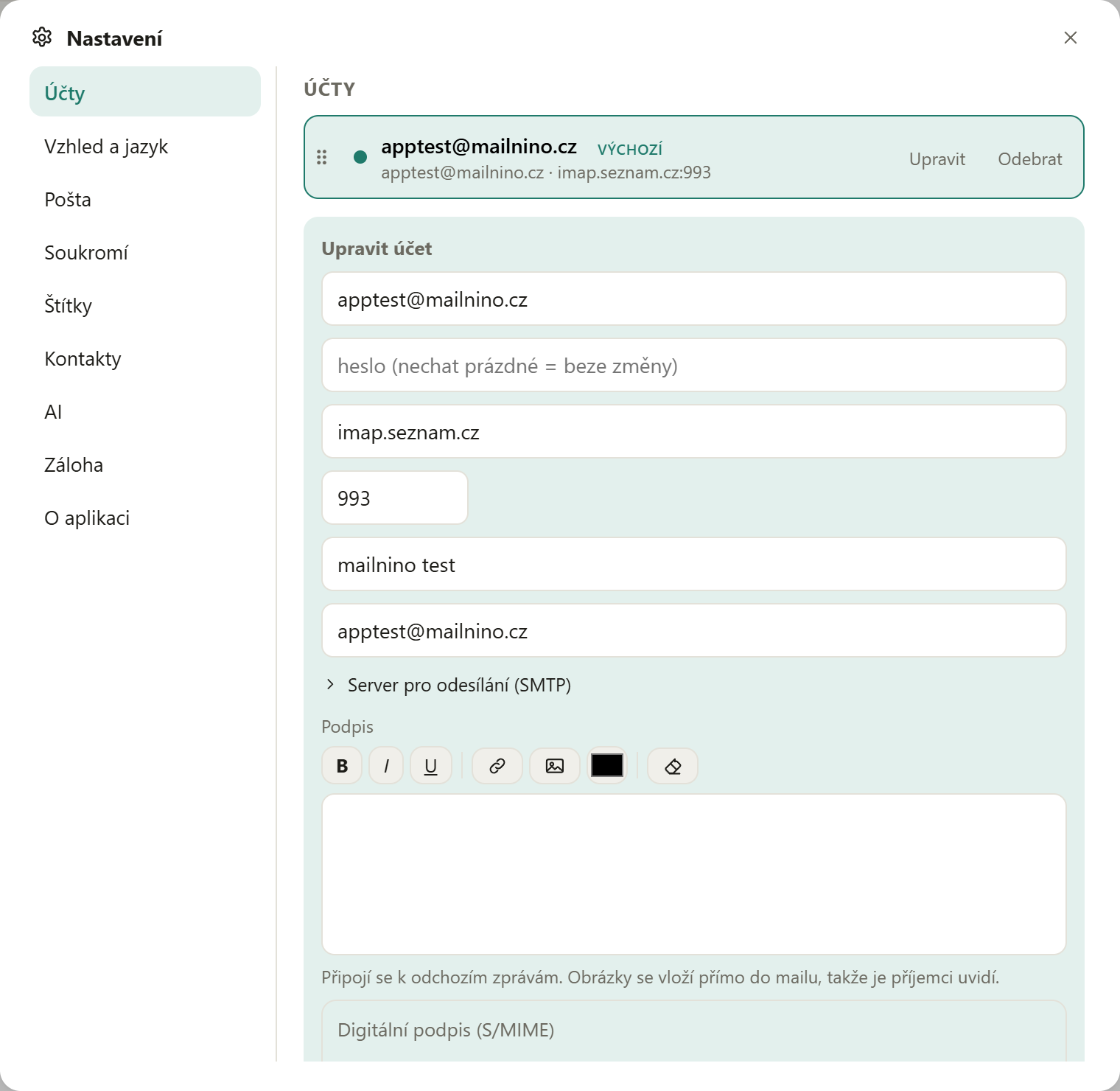
Seznam.cz krok za krokom
Seznam funguje bez akéhokoľvek zvláštneho nastavenia — stačí adresa a heslo. Keby si ich vypĺňal ručne, sú to tieto hodnoty:
| Čo | Hodnota |
|---|---|
| Server na príjem (IMAP) | imap.seznam.cz |
| Port príjmu | 993, šifrované (SSL/TLS) |
| Server na odosielanie (SMTP) | smtp.seznam.cz |
| Port odosielania | 465, šifrované (SSL/TLS) |
| Meno | celá e-mailová adresa |
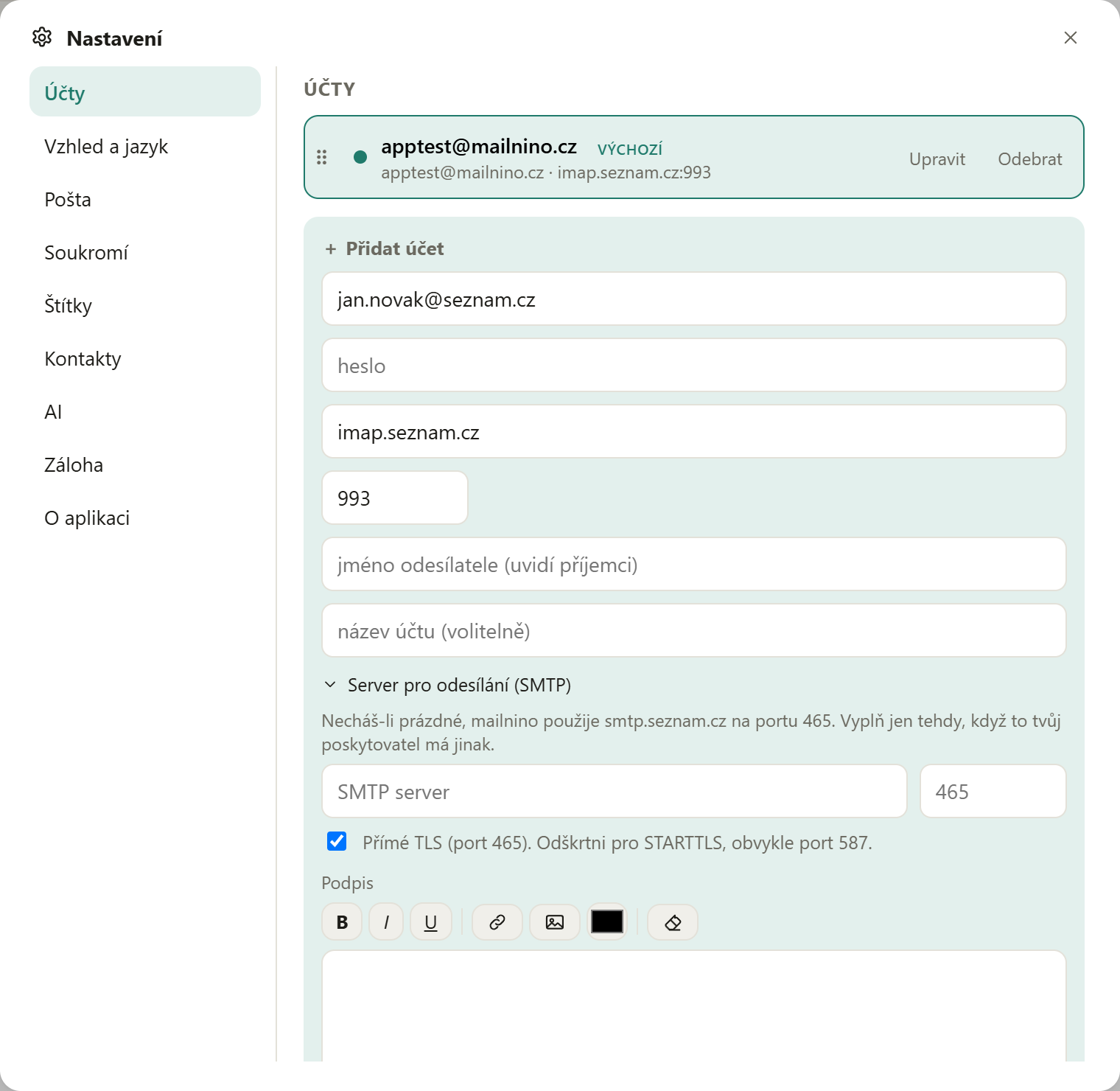
Máš vlastnú doménu na Sezname? Potom je meno celá adresa
(ty@tvojadomena.sk), ale servery zostávajú
imap.seznam.cz a smtp.seznam.cz — nie
imap.tvojadomena.sk. Ten totiž nemá zodpovedajúci certifikát
a mailniño sa k nemu z bezpečnostných dôvodov nepripojí.
Prepnutie jazyka
mailniño hovorí slovensky, česky, anglicky, španielsky, ukrajinsky a nemecky. Kým si jazyk nevyberieš, riadi sa Windows; keď ani jeden nepozná, zostane pri angličtine.
- Otvor Nastavenia → Vzhľad a jazyk.
- Klikni na jazyk. Zmena je okamžitá — nič sa nereštartuje.
Voľba Podľa systému (je prvá v rade) vráti jazyk späť k Windows.
Inštalátor hovorí tými istými šiestimi jazykmi a tiež sa riadi systémom.
Dátové schránky sa samy ponúkajú v slovenčine, češtine a ukrajinčine. Ide o český systém ISDS — nie o elektronickú schránku na slovensko.sk, tú mailniño nevie. Kto používa mailniño po slovensky, žije alebo podniká najskôr v Česku, takže dátovku mať môže: živnostník ju má zo zákona. V angličtine, španielčine a nemčine nevyskočia; kto ich potrebuje aj tam, zapne si ich v Nastaveniach → Účty — a od tej chvíle o nich jazyk nerozhoduje.
Veľkosť písma
V Nastaveniach → Vzhľad a jazyk zvolíš 100 %, 125 % alebo 150 %. Zväčší sa celé okno — písmo, tlačidlá aj rozostupy. Veľkosť, s ktorou by sa mailniño na tvoju obrazovku nezmestilo, sa neponúkne.
Gmail a Microsoft 365
Gmail nepustí do pošty obyčajné heslo. Musíš si vyrobiť heslo pre aplikáciu:
- V účte Google zapni dvojfázové overenie (bez neho sa heslá pre aplikácie neponúkajú).
- Vyrob si heslo pre aplikáciu a to vlož do mailniña namiesto bežného hesla.
- V nastavení Gmailu skontroluj, že je zapnutý IMAP.
Účet Microsoftu pripojíš tlačidlom „Prihlásiť cez Microsoft“ dole vo formulári — Outlook.com, Live aj pracovné a školské účty. Heslo sa nezadáva, prihlásiš sa priamo u Microsoftu.
Hľadanie
Vyhľadávacie pole je nad zoznamom správ. Hľadá sa u teba v počítači, takže výsledky naskakujú okamžite a fungujú aj bez internetu.
- Hľadá v odosielateľovi, predmete aj v texte správ.
- Od verzie 1.0.6 hľadá aj v prílohách — viď nižšie.
- Diakritika je jedno — „uctenka“ nájde „účtenka“.
- Stačí začiatok slova — „faktu“ nájde „faktúru“.
- Ak stojíš v bežnom priečinku, hľadá sa len v ňom. Vo Všetkej pošte sa hľadá naprieč účtami.
Po inštalácii chvíľu beží na pozadí spracovanie správ — vpravo dole je tenký prúžok postupu. Pracovať môžeš normálne.
Hneď ako začneš hľadať, objavia sa pod poľom dve rozbaľovacie ponuky:
- Kde hľadať — Tento priečinok · Celý účet (každý účet zvlášť) · Všetky účty. Začína sa vždy pri otvorenom priečinku a pri ďalšom hľadaní sa tam zase vráti — nech sa nestane, že hľadáš v celej pošte bez toho, aby si o tom vedel. Nález z iného priečinka si v zozname nesie, odkiaľ je.
- Kedy prišlo — Kedykoľvek, Posledných 7 / 30 dní, Posledné 3 / 6 / 12 mesiacov, Vlaňajší rok, alebo Vybrať obdobie (od–do) s kalendárikom. Počíta sa podľa toho, kedy správa prišla tebe, nie podľa dátumu, ktorý si do nej napísal odosielateľ — ten býva pri spame vymyslený.
Hľadanie v prílohách
Faktúra v PDF, zmluva vo Worde, tabuľka v Exceli — nájdeš ich podľa toho, čo je vnútri. Napíš „odberateľ“, variabilný symbol alebo meno firmy z faktúry a správa vyskočí, aj keď v samotnom e-maile to slovo nikde nie je.
Pri takom náleze svieti v zozname sponka — nech je hneď jasné, prečo sa tá správa ukázala.
- Čo sa prečíta: PDF, Word (.docx), Excel (.xlsx), PowerPoint (.pptx), LibreOffice (.odt, .ods, .odp), čistý text a tabuľky (.txt, .csv).
- Čo sa nečíta: obrázky a skeny (text v nich je len pre oko), videá a archívy, čokoľvek nad 10 MB a staré .doc a .xls.
- Názvy príloh sa hľadajú vždy, a to aj po častiach:
Faktura_2026-08_Alza.pdfnájdeš pod „faktura“, „alza“ aj „2026“.
Vypnúť sa to dá v Nastaveniach → Pošta → „Hľadať aj v prílohách“ (východisko je zapnuté). Je to jediná časť spracovania, ktorá sťahuje dáta navyše, takže na meranom pripojení to dáva zmysel vypnúť. Keď to potom zase zapneš, mailniño sa vráti aj k staršej pošte.
Prílohy sa čítajú až po textoch správ a na pozadí, takže pri veľkej schránke chvíľu trvá, než sa všetko prejde.
Text zo skenu (OCR)
Naskenovaná faktúra alebo odfotený účet je pre počítač obrázok — text v ňom nikto nenájde. mailniño ho z neho vie prečítať: pri prílohe (PDF alebo obrázok) klikni na „Vytiahnuť text“.
- Číta sa len na vyžiadanie. Samo od seba sa nič nečíta.
- Text pribúda po stranách, ako sa číta.
- Naraz sa prečíta desať strán. Pri dlhšom dokumente sa potom ponúkne Prečítať ďalších 10 — nič sa neodmieta.
- Čo sa prečíta, zostane. Druhýkrát sa už nečíta a hlavne: správu odvtedy nájdeš podľa toho, čo je na skene.
- Rozloženie zostane poznať — čo bolo na papieri pod sebou, je pod sebou aj tu. Stĺpce tabuľky však zarovnané nebudú.
Keď sa neprečíta nič
Prázdny výsledok neznamená, že na obrázku text nie je — najčastejšie je len primalý voči celej fotke. mailniño si obrázok samo skúsi ešte raz v zmenšenej podobe, a keď ani to nestačí, spravia to tieto tri veci:
- Orež obrázok na to miesto, kde text je. Toto rozhoduje najviac: z fotky obrazovky širokej 4000 bodov sa jediný riadok textu neprečítal vôbec, z toho istého riadku orezaného zvlášť sa prečítal celý — a pätnásťkrát rýchlejšie.
- Foť zblízka, kolmo a zaostra. Čo je rozmazané alebo šikmé pre oko, neprečíta ani počítač.
- Sken alebo snímka obrazovky je lepšia než fotka displeja. Fotený displej pridá odlesky a jemné pruhovanie, ktoré čítanie kazí.
Číta sa jazykmi, ktoré máš vo Windows. Nič sa nesťahuje, čítanie je súčasť systému — ale keď v ňom nie je ani jedna jazyková sada, mailniño to povie namiesto toho, aby vrátilo prázdno. Doplní sa v Nastaveniach Windows → Čas a jazyk → Jazyk a oblasť.
Na Linuxe text číta program Tesseract. Balíček .deb si ho doinštaluje sám; pri AppImage alebo keď chýba, mailniño po kliknutí napíše príkaz, ktorým ho doinštaluješ.
Odkaz vnútri PDF
Faktúry a zmluvy v PDF v sebe často nesú odkazy — napríklad tlačidlo Uhradiť. Klik na taký odkaz v náhľade prílohy otvorí stránku v tvojom prehliadači; mailniño zostane tam, kde bolo.
- Otvárajú sa len celé adresy — teda tie, ktoré začínajú
https://alebohttp://. Keď je v dokumente napísaná len holá doména (mojadomena.sk), klik neurobí nič. - Odkaz na e-mail (
mailto:) sa z PDF neotvára.
Čítanie správy a zväčšenie
Klik na správu ju otvorí v náhľade vedľa zoznamu, dvojklik cez celú appku a ovládačom v rohu ju vysunieš do vlastného okna. Vo všetkých troch prípadoch máš po ruke Odpovedať, Odpovedať všetkým aj Preposlať; Escape ťa z otvorenej správy vráti do náhľadu.
Drobné písmo v e-maile zväčšíš tromi spôsobmi:
- Ctrl a koliesko myši nad textom správy,
- Ctrl a + / − (aj na numerickej klávesnici),
- pravým tlačidlom v správe → Veľkosť správy.
Ctrl a 0 vráti pôvodnú veľkosť. Zväčšuje sa len obsah pošty — zoznam správ ani panely sa nemenia. Nastavenie sa pamätá.
Kedy sa správa počíta za prečítanú, si nastavíš. V Nastaveniach → Pošta zvoľ, ako dlho pri nej musíš zostať: od Hneď až po 10 s. Predĺženie bráni tomu, aby prejdenie priečinka šípkami odškrtalo celý priečinok.
Tlač a zdroj správy sú v ponuke pod pravým tlačidlom nad správou:
- Tlač — vytlačí sa úhľadný list s hlavičkou (Od / Komu / Predmet / dátum) a telom správy, nie okno aplikácie s panelmi. Keď má správa prílohy, ponúkne sa aj tlač samotnej prílohy.
- Zobraziť zdroj správy — hlavičky tak, ako ležia na serveri. Dá sa prepnúť medzi Len hlavičky a Celú správu a skopírovať; hodí sa, keď treba dokázať, kadiaľ správa išla a od koho naozaj je.
Hľadať v správe nájdeš aj v ponuke pod pravým tlačidlom (alebo pod ⋯) nad správou — otvorí lištu hľadania textu, rovnako ako Ctrl+F.
Kam vedie odkaz
Keď prejdeš myšou na odkaz v správe, vľavo dole sa ukáže bublina s adresou, kam odkaz naozaj vedie. Doména je hrubo — podľa nej spoznáš, kam sa dostaneš. Funguje v náhľade, v správe cez celú appku, vo vlastnom okne aj v detaile udalosti v kalendári.
Antiphishingová pomôcka – upozornenie na potenciálne podvodný odkaz. Bublina pridá oranžový riadok „Pozor: …“ a po kliknutí sa mailniño najprv opýta (Neotvárať / Otvoriť — Enter nič neotvorí), keď:
- text odkazu ukazuje adresu inej domény, než kam odkaz vedie (text
www.banka.sk, odkaz naina-stranka.sk), - je pred doménou meno so zavináčom —
https://www.banka.sk@ina-stranka.skvedie na ina-stranka.sk, - je doména napísaná zmesou latinky a inej abecedy (napríklad cyrilské „а“ namiesto „a“),
- je namiesto mena v adrese číslo (
http://185.23.44.1/…).
Nič sa neposiela von. Odkazy sa kontrolujú priamo v počítači, žiadna cudzia služba ich nevidí. Obyčajné odkazy („Kliknite sem“, počítadlá kliknutí na doméne odosielateľa) upozornenie nedostanú.
Značka pri správe
Každý riadok má vpravo pri dátume značku. Klikaním sa točí dokola: nič → dôležité → hotovo → nič.
Ako sa kreslí, si vyberieš v Nastaveniach → Vzhľad → „Ako kresliť dôležité“: hviezdička (ako Gmail), alebo vlajka (ako Outlook). Je to len kabát — na serveri je to stále ten istý príznak, takže v inom programe uvidíš jeho podobu.
„Hotovo“ je ale ozajstný stav. Ukladá sa presne tak, ako dokončenú správu značí Outlook — čo odklikneš v mailniñe, uvidíš aj tam, a naopak.
Preklad cudzojazyčnej správy
Keď príde správa v inom jazyku, než v akom máš mailniño pustené, objaví sa nad ňou prúžok s ponukou prekladu. Prekladá sa u teba v počítači — text správy nikam neodchádza.
- Otvor správu. Nad ňou sa ukáže Jazyk správy: angličtina.
- Klikni na Preložiť. Preklad sa ukáže namiesto originálu; späť sa dostaneš tlačidlom Zobraziť originál.
- Formát správy zostane — farby, obrázky aj rozloženie. Preloží sa text, značkovanie sa vráti na svoje miesta. Pri správe s rozbitým značkovaním sa to podariť nemusí; potom sa ukáže aspoň preložený text.
- Prvýkrát pri danom jazyku sa namiesto toho ponúkne Stiahnuť jazyk a preložiť — jednorazovo sa stiahne jazykový model (asi 20 MB). Bez tvojho kliknutia sa nesťahuje nič.
Tlačidlom Vždy od tohto odosielateľa sa správy z tej adresy budú prekladať rovno, bez pýtania. Zrušiť sa to dá tamtiež alebo v Nastaveniach → Preklady správ.
Dve úrovne prekladu
🇸🇰 Do slovenčiny vstavaný prekladač neprekladá — model preň neexistuje. Sada modelov od Mozilly je hviezdica okolo angličtiny a slovenčina v nej nie je (22 smerov, stav k septembru 2026). V slovensky nastavenom mailniñe sa preto ponuka prekladu nad správou neobjaví; povie to aj Nastavenia → Preklady správ, nech to nevyzerá ako pokazená funkcia. Riešenie je Ollama s prekladovým modelom (návod nižšie) — tá slovenčinu zvládne. Nič sa tým nestráca na súkromí: aj ona beží u teba v počítači.
Vstavaný prekladač je v mailniñe vždy a je rýchly — ale je to jednoduchý strojový preklad. Stačí na to, aby bolo jasné, o čom správa je; formulácie z neho ale neposielaj ďalej. Vie navyše len priame dvojice s angličtinou, takže sa uplatní hlavne v ninovi prepnutom do angličtiny alebo češtiny.
Ollama s prekladovým modelom je iná úroveň: píše oveľa lepšie a vie aj dvojice, na ktoré vstavaný prekladač model nemá — napríklad nemčinu do slovenčiny. Je to však program, ktorý si musíš nainštalovať sám (návod nižšie).
Čísla, dátumy a sumy si vždy over v origináli. Nech prekladá ktokoľvek, je to stroj — a pri správe, podľa ktorej sa platí alebo plánuje, je pohľad do originálu otázka sekundy.
Lepší preklad cez Ollamu (nepovinné)
- Nainštaluj Ollamu. Vo Windows najjednoduchšie príkazom
winget install Ollama.Ollama, inak zollama.com. - Stiahni prekladový model:
ollama pull translategemma:4b(3,3 GB). - V mailniñe otvor Nastavenia → Preklady správ a zapni mailniño smie použiť Ollamu, ktorú mám v počítači.
- Hotovo. Od tej chvíle prekladá ona a v prúžku nad správou je vidieť, čia je to práca.
Model beží na grafickej karte, keď ju počítač má, inak na procesore. Zaberie okolo 3 GB pamäte, ale len vo chvíli, keď prekladá.
Kým Ollamu nepovolíš, mailniño sa jej ani nespýta — je to cudzí program a appka naň sama od seba neklope. Preto nad správou ponúka Stiahnuť jazyk a preložiť, aj keď už prekladový model v počítači máš. Len čo ju povolíš, ponuka sa zmení na obyčajné Preložiť a sťahovať sa nemusí nič.
Koľko to zaberá miesta
Nastavenia → Preklady správ ukážu stiahnuté jazyky aj s veľkosťou a pri každom krížik. Zmazaním sa nič nerozbije — keď ten jazyk zase budeš potrebovať, stiahne sa znova. Je tam aj cesta k priečinku, kde jazyky ležia, a vypínač celej funkcie.
Pri odinštalovaní mailniña ponúkne odinštalátor voľbu Zmazať aj dáta aplikácie. Zaškrtnutá nie je, takže dáta vo východiskovom stave na disku ZOSTANÚ — a s nimi aj stiahnuté jazyky, ležia v tom istom priečinku ako účty a stiahnutá pošta. Zaškrtnúť ju musíš sám, potom zmizne všetko. Keď si mailniño neskôr nainštaluješ znova, stiahnuté jazyky sa použijú rovno — druhýkrát sa nesťahujú.
Napísať správu v cudzom jazyku
Keď píšeš správu, je v lište nad telom tlačidlo Preložiť. Vyber jazyk, mailniño správu preloží a ukáže ti ju na schválenie — môžeš do nej siahnuť a až tlačidlom Použiť sa stane tvojím textom.
- Preloží sa len to, čo si práve napísal. Citovaná história zostane, ako je — tá už v jazyku príjemcu je. Podpis účtu sa neprekladá vôbec.
- Predmet sa preloží tiež; keď sa to zmestí, ide pôvodné znenie vedľa v hranatých zátvorkách.
- Pod správu sa prikladá pôvodné znenie, kým si to nevypneš. Príjemca tak má z čoho spoznať, čo bolo myslené.
- Funguje to len pri čistom texte a len s prekladovým modelom v Ollame — vstavaný prekladač na text, ktorý ide von tvojím menom, nestačí.
Než odošleš, prejdi čísla, dátumy a sumy. Správa pôjde von tvojím menom a príjemca originál neuvidí, takže si ho nemá čím overiť.
Písanie správy: náhľad odkazu a podpis
Keď do rozpísanej správy vložíš odkaz, objaví sa pod editorom tichý prúžok „Vložiť náhľad odkazu“ a vedľa neho doména, kam by sa siahlo. Po kliknutí sa z odkazu stane karta — obrázok, titulok, popis a doména, a celá je odkaz. Krížikom ponuku pre ten odkaz umlčíš.
Ponúkne, ale samo nikam nesiahne. Načítanie náhľadu je jediné miesto, kde mailniño samo volá na cudzí server — preto sa to nikdy nedeje automaticky. Automatický náhľad by cudzej strane prezradil, že si si odkaz vložil do rozpísanej správy, aj keby si ju nakoniec neposlal. Obrázok sa do správy vloží rovno, takže ho príjemca uvidí aj vtedy, keď má vzdialené obrázky blokované.
Podpis sa v konverzácii neopakuje. Keď už tvoj podpis vo vlákne raz je, mailniño pri prepínači ponúkne, že ho pre zvyšok konverzácie vypne. Ponúkne — nevypne; a voľba sa pamätá k tomu vláknu, takže platí aj po zatvorení appky.
Skrytá kópia (Bcc)
Na konci riadku Kópia je tlačidlo „+ Skrytá kópia“. Klikni naň a objaví sa tretí riadok na adresy. Komu správu pošleš takto, tomu dôjde — ale ostatní príjemcovia sa o ňom nedozvedia a v doručenej správe po ňom nezostane stopa.
- Riadok je štandardne skrytý, aby okno písania zostalo krátke.
- Do Odoslanej pošty sa uloží kópia aj so skrytými adresami — aby si po čase dohľadal, komu správa naozaj šla.
- Rozpísaný koncept si skryté adresy pamätá.
- Odpoveď ani preposlanie skrytú kópiu nepreberá.
Klávesnicou po okne písania
Tab prejde okno písania dookola: Komu → Kópia → Predmet → Priorita → Formát → lišta formátovania → text správy → podpis → Odoslať → Odoslať neskôr → emoji → Príloha → Uložiť koncept → Zrušiť → tlačidlá v hlavičke okna a znova Komu. Shift+Tab ide späť. Keď do textu prídeš Tabom a nič nenapíšeš, ďalší Tab ide ďalej; keď píšeš, Tab odsadí.
Odoslať z iného účtu
Keď máš v mailniñe viac účtov, je v okne písania hore riadok Od. Vyberieš v ňom, z ktorého účtu správa odíde; s účtom sa vymení aj podpis. Keď správa prišla na adresu iného tvojho účtu (napríklad firemná pošta preposielaná do Gmailu), odpoveď z neho rovno odíde. Kópia sa uloží do Odoslaných toho účtu, z ktorého správa odišla.
Všetka pošta (zlúčená schránka)
Položka Všetka pošta hore v paneli priečinkov ukáže poštu zo všetkých účtov v jednom zozname; pod každou správou je drobným písmom napísané, z ktorého účtu je (a keď neprišla do doručenej pošty, tak aj z akého priečinka). Vo východiskovom stave sa zlieva doručená pošta každého účtu — ďalšie priečinky si môžeš pridať v paneli priečinkov.
Kde má appka po spustení začať, si vyberieš v Nastaveniach → Po spustení: tam, kde si skončil (východisko), vždy Všetka pošta, alebo Doručená východiskového účtu.
Nájsť priečinok
Keď má účet viac než 20 priečinkov, je nad zoznamom priečinkov políčko Nájsť priečinok…. Stačí napísať kus názvu — na veľkosti písmen ani diakritike nezáleží. Pri nájdenom priečinku je vidieť aj ten nadradený, celú cestu ukáže bublina po nabehnutí myšou. Enter alebo klik priečinok otvorí a strom sa k nemu rozbalí, Escape hľadanie zmaže. Rovnako sa hľadá aj v ponuke Presuň do.
Štítky
Štítok sa ukladá do samotnej správy na serveri, takže ho uvidíš aj vo webmaile alebo v Thunderbirde a prežije preinštalovanie.
- Vytvor si štítok v Nastaveniach → Štítky (meno a farba).
- Správe ho pridáš pravým klikom → Štítok.
- Dáš ho dole kliknutím priamo naň pri správe.
Máš značky z iného programu? V Nastaveniach → Štítky klikni na Nájsť štítky, ktoré už mám v schránke — mailniño ich prevezme.
Adresár sa plní sám
Kontakty nemusíš zakladať. mailniño si adresy pamätá samo, len čo s nimi prídeš do styku:
- odosielateľa správy, ktorú otvoríš,
- príjemcu správy, ktorú odošleš.
Pri písaní sa potom adresy napovedajú — začneš písať meno alebo adresu a mailniño ponúkne, čo pozná. Keď pri adrese raz spozná aj meno, zapamätá si radšej podobu s menom.
Celý adresár nájdeš pod ikonou vizitky v hornej lište. Dá sa v ňom upravovať, importovať a vyvážať cez vCard (`.vcf`), takže kontakty prenesieš z iného programu aj doň.
Adresár zostáva u teba v počítači — nikam sa nesynchronizuje a nikto ďalší ho nevidí. Je to tá istá zásada ako pri zvyšku appky.
Možno tá istá osoba. Keď má adresár dva kontakty s rovnakým menom aj priezviskom (napríklad niekto píše z práce aj z domu) alebo s rovnakou adresou, ponúkne hore Zlúčiť — údaje sa spoja do jedného kontaktu a nič sa neprepíše — alebo Nechať oddelene, a potom sa tá dvojica už neponúkne.
Pravidlá triedenia
Pošta od konkrétneho odosielateľa (alebo z celej domény) môže padať rovno do priečinka. Nastavíš to v Nastaveniach → Pošta → Pravidlá triedenia.
A hlavne: mailniño sa ponúkne samo. Keď si všimne, že tú istú poštu sťahuješ stále dokola do rovnakého priečinka, po treťom presune sa spýta, či to má robiť za teba. Skôr nie — po prvom presune by to bolo otravné.
Pravidlá sa uplatňujú na doručenú poštu: majú triediť to, čo príde. Starý priečinok spätne neprerovnajú — hromadné prerovnanie je iná úloha a ide ťažko vziať späť.
Zablokovanie odosielateľa
Otravnú adresu alebo celú doménu zablokuješ v
Nastaveniach → Súkromie. Podľa toho, či tam napíšeš zavináč, mailniño
spozná, či ide o adresu (kto@firma.sk) alebo o doménu (firma.sk).
Po zablokovaní sa hneď uprace doručená pošta všetkých účtov a čo príde nabudúce, ide bokom automaticky. Správy, ktoré už ležia v iných priečinkoch, zostávajú, kde sú.
Odloženie a odoslať neskôr
Odložiť správu (pravý klik → Odložiť) ju schová a vo zvolený čas vráti späť ako neprečítanú. Presúva sa pritom na serveri, takže odloženie platí aj na mobile.
Odoslať neskôr nájdeš v okne písania pod tlačidlom s hodinami. Naplánované správy sú vidieť vo vlastnom priečinku a dajú sa zrušiť — zrušením sa správa uloží ako koncept, nezahodí sa.
Aby naplánovaná správa odišla, aj keď máš mailniño zatvorené, zapni v Nastaveniach → Pošta odosielanie na pozadí. Počítač ale musí byť zapnutý — z vypnutého stroja neodošle nič žiadny program.
Keď správa kvôli spojeniu neodíde, nestratí sa: počká v oranžovom priečinku Odosielané správy a odíde sama, len čo je spojenie späť. Znova sa posiela len to, čo server isto neprevzal — keď spojenie spadne uprostred odosielania, mailniño povie, že správa možno odišla, samo ju znova neposiela, aby neprišla dvakrát, a správa zostane, kde bola. Pri takej správe v Odosielaných správach sa Odoslať teraz najprv opýta, či ju naozaj poslať znova. Priečinok je vidieť, len kým v ňom niečo čaká.
Kalendár a pozvánky
V hornej lište je tlačidlo s kalendárom — prepne okno z pošty na kalendár a tým istým tlačidlom späť. Prepínať sa dá mesiac a týždeň. Údaje zostávajú u teba v počítači, rovnako ako pošta; žiadna ďalšia služba sa nepripája.
Keď ti niekto pošle pozvánku:
- Príde ako obyčajná správa. Nad ňou sa ukáže pruh s Kedy, Kde, Pozýva a Pozvaných.
- V pruhu sú tri tlačidlá: Prijať · Snáď · Odmietnuť. Odpoveď odíde organizátorovi mailom.
- Do kalendára sa stretnutie zapíše, až keď odpoveď naozaj odíde — inak by ti v kalendári visela schôdzka, o ktorej organizátor nevie.
Tvoja voľba zostane vidieť aj po zavretí aplikácie a na ktoromkoľvek počítači, kam si mailniño prenesieš — drží ju databáza, nie prehliadač.
Vlastná schôdzka: v kalendári klikni na + Nová udalosť.
- Pozvať — mená sa našepkávajú z toho istého adresára ako príjemcovia správy. Pozvaným odíde pozvánka mailom.
- Vytvoriť odkaz na hovor — vloží do miesta konania odkaz na Jitsi Meet. Bez účtu a bez prihlasovania; pozvaní ho dostanú rovno v pozvánke.
- Pripomenúť — vyskočí systémová bublina. ⚠️ Len keď mailniño beží; na vypnutom počítači nemá komu vyskočiť.
- Opakovanie — denne, týždenne, mesačne, ročne, po koľkátom a dokedy.
Úprava schôdzky je tá istá schôdzka, nie nová — pozvaným dorazí aktualizácia. Pri opakovanej udalosti sa mailniño pri mazaní opýta, či má zmiznúť len tento termín, alebo celá séria. Keď schôdzku s pozvanými zmažeš, odíde im zrušenie — až to im ju z kalendára odstráni.
Reakcia emotikonom
Keď stačí dať najavo „vidím to“, klikni na emotikon v pruhu pod hlavičkou správy. Po kliknutí máš päť sekúnd na to vziať to späť — až potom reakcia odíde.
Je to podľa štandardu RFC 9078, takže bodku uvidia aj ľudia v Gmaile alebo v pošte na iPhone. Komu to program nespozná, dorazí krátka odpoveď s emotikonom.
Keď zareaguje niekto tebe, mailniño to povie hláškou a ponúkne tlačidlo Ukázať, ktoré tú správu otvorí. Emotikon potom zostane vidieť v riadku zoznamu aj pod správou. Reakcia na tvoj odoslaný mail sa viaže na správu v Odoslanej pošte — preto to tlačidlo.
Dátové schránky
Ide o český systém ISDS, nie o elektronickú schránku na slovensko.sk. Kto podniká v Česku, dátovku zo zákona má. mailniño vie dátové správy čítať aj posielať; schránku pripojíš v Nastaveniach → Účty, v oddiele dátových schránok.
Kontrola sa spúšťa len ručne, a je to schválne. Pri dátovej schránke sa správa považuje za doručenú v okamihu prihlásenia — a tým bežia lehoty. Automatická kontrola na pozadí by ti ich rozbiehala za chrbtom.
Odoslanie dátovej správy je spoplatnené, pokiaľ neposielaš orgánu verejnej moci. mailniño cenu aj nevratnosť povie pred odoslaním.
Digitálny podpis (S/MIME)
- Nastavenia → Účty → Upraviť → Digitálny podpis.
- Vyber, odkiaľ vziať kľúč: úložisko Windows (nutné pri čipovej karte a pri kvalifikovaných certifikátoch) alebo súbor .pfx.
- Daj Skúšobný podpis. Pri karte si Windows povedia o PIN.
Keď sa podpis nepodarí, správa neodíde nepodpísaná — appka radšej odosielanie zastaví a povie prečo.
Uloženie a záloha
Jednu správu uložíš pravým klikom → Uložiť na disk:
buď .eml (celá správa aj s prílohami), alebo PDF
(papierová podoba, bez príloh).
Celú schránku zazálohuješ v Nastaveniach → Záloha:
buď ako strom súborov .eml, alebo ako .mbox na priečinok
(to načíta Thunderbird). Všetko sa zabalí do .zip; veľká záloha sa rozdelí
na časti. Postup je vidieť a dá sa zastaviť.
Prenos do iného počítača
Nový počítač alebo preinštalované Windows? Nastavenia si vezmeš so sebou: účty aj s heslami, pravidlá triedenia, štítky, blokovaných odosielateľov, adresár, kalendár, pripojenie dátových schránok, jazyk aj vzhľad. Pošta sa tým neprenáša — od toho je záloha.
Na starom počítači
- Nastavenia → Záloha → Prenos do iného počítača.
- Vymysli heslo k súboru — bez neho sa nastavenia neuložia. Heslá k účtom idú vždy a súbor sa heslom zašifruje. Podpisové certifikáty sa vezmú, len keď ich zaškrtneš.
- Uložiť nastavenia do súboru a vyber, kam. Vznikne jeden
súbor
.mnino— má kilobajty, takže sa zmestí kamkoľvek.
Na novom počítači
- Nainštaluj mailniño a choď do Nastavenia → Záloha → Prenos do iného počítača.
- Načítať nastavenia zo súboru a vyber ten
.mnino. - Ukáže sa náhľad: čo v súbore je a ktoré účty tu už sú. Zatiaľ sa nič nemení.
- Pri zaheslovanom súbore zadaj heslo a daj Načítať do mailniña.
Načítanie pridáva, neprepisuje. Účet, ktorý na novom počítači už je, zostane, ako je — prepíše sa, len keď si o to povieš zaškrtnutím Prepísať účty, ktoré tu už sú. Načítať ten istý súbor dvakrát preto nič nepokazí.
Heslo k súboru si zapamätaj. Súbor je ním zašifrovaný, obnoviť sa nedá a bez neho sa nastavenia nenačítajú.
Účty prihlásené cez Microsoft sa prenesú aj s prihlásením. Podpisový
certifikát zo súboru .pfx sa prenesie aj s heslom. Certifikát z úložiska
Windows sa súborom preniesť nedá — na novom počítači nastav podpisovanie
v úprave účtu znova.
Do prenosu nepatrí stiahnutá pošta (ani stiahnuté dátové správy) a povolenia pre AI — to zostáva na počítači, kde vzniklo. Stiahnuté jazyky na preklad tiež nie; na novom počítači sa stiahnu na jedno kliknutie.
AI cez MCP
mailniño nemá vlastného chatbota. Vie ale svoje funkcie sprístupniť AI, ktorú si spustíš u seba — napríklad Claude Desktop.
Claude Desktop — najjednoduchšia cesta
Claude je obyčajná aplikácia a stiahneš ho zadarmo na claude.ai/download.
- V mailniñe otvor Nastavenia → AI a klikni na Pripojiť Claude Desktop. mailniño sa do jeho nastavení zapíše samo, so správnymi cestami — ručne nepíšeš nič.
- Claude úplne zavri a spusti znova (aj ikonu pri hodinách). Bez toho sa nič nestane.
- V mailniñe sa objaví žiadosť s overovacím kódom. Skontroluj, že kód sedí s tým, čo ukazuje Claude, a daj Povoliť.
Druhá možnosť: balík .mcpb — otvoríš ho v Claudovi a
pripojenie si nastaví samo. Claude si k nemu nesie vlastný Node, takže nič ďalšie
inštalovať nemusíš.
Claude Code alebo iná AI v termináli
V Nastaveniach → AI je tlačidlo Skopírovať príkaz. Vlož ho do terminálu a spusti — správne cesty aj dátový priečinok už v sebe má.
GitHub Copilot (pre vývojárov)
- V Nastaveniach → AI klikni na Pripojiť GitHub Copilot. mailniño sa zapíše tam, kde Copilota nájde: VS Code, VS Code Insiders, Visual Studio aj Copilot v termináli.
- Editor zavri a spusti znova.
- V Copilotovi prepni chat na Agent a medzi nástrojmi zapni mailniño. Potom príde žiadosť s kódom.
Copilot predinštalovaný vo Windows 11 sa takto pripojiť nedá. Microsoft naň ešte len stavia register agentov a ten je zatiaľ iba v skúšobných zostaveniach Windows.
ChatGPT
ChatGPT hovorí s nástrojmi po sieti, takže na program u teba v počítači priamo nedosiahne. Buď cez Secure MCP Tunnel od OpenAI (chce účet na platform.openai.com a API kľúč — práca pre pokročilých), alebo počkať, kým mailniño ponúkne pripojenie cez vlastný server.
Iná AI — ručné nastavenie
V Nastaveniach → AI je oddiel s presnými cestami k príkazu aj k argumentu. Skopíruj ich do nastavení svojej AI a spusti ju; zvyšok je rovnaký — žiadosť, kód, Povoliť.
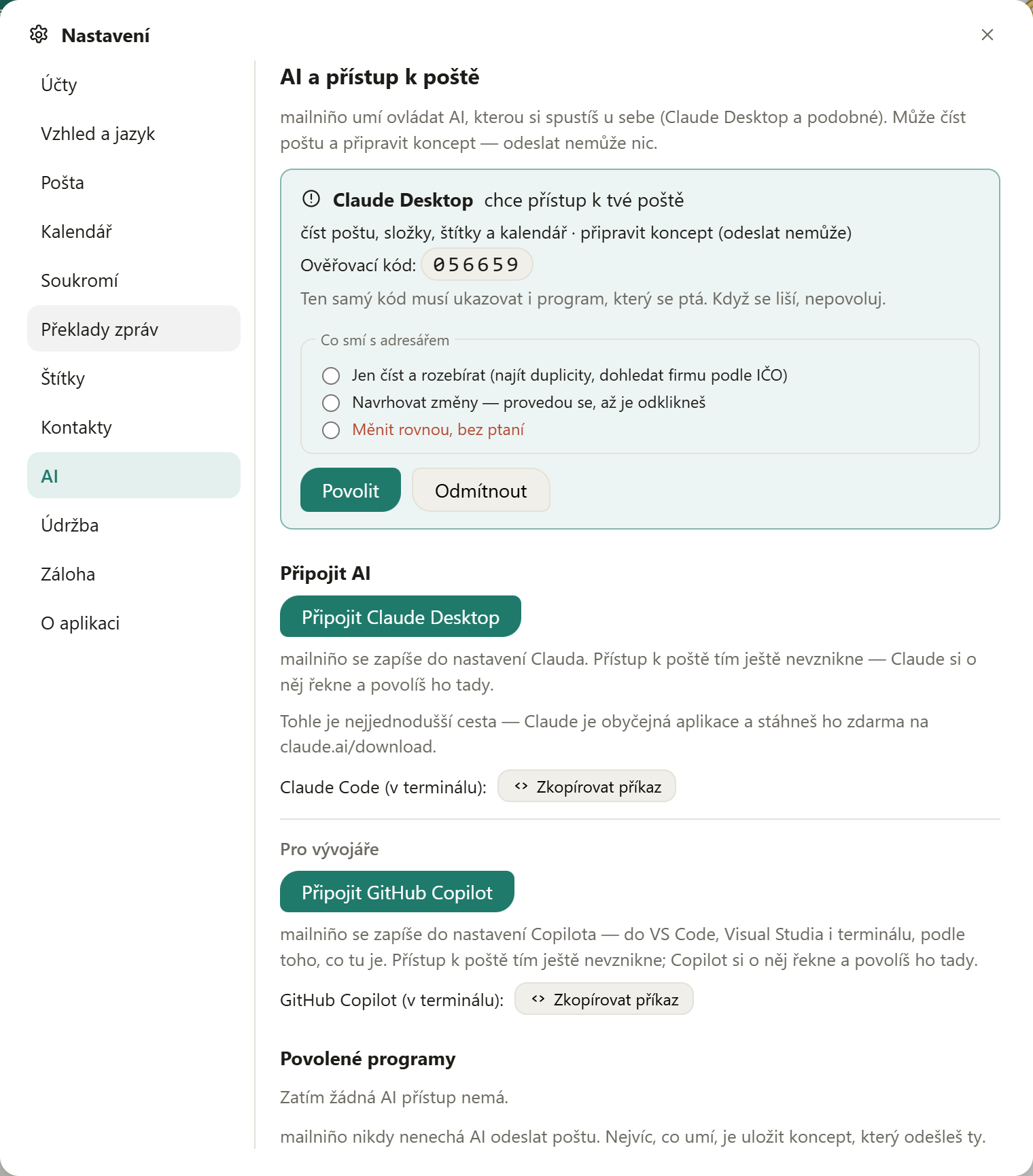
AI nemôže odoslať poštu. Vie čítať a pripraviť koncept — odoslať ho musíš ty. Prístup sa dá obmedziť len na jeden účet a kedykoľvek odobrať; odobraním prestane platiť okamžite.
Ten istý princíp platí pri preklade správ: chytrá vec je tvoja, mailniño ti k nej len podá poštu.
Údržba: zrýchliť mailniño
Čím viac pošty prejde, tým väčší je súbor, v ktorom si mailniño drží kópiu schránky — a tým pomalšie sa otvárajú správy. V Nastaveniach → Údržba sa to dá vrátiť do formy. Najprv uvidíš, čo koľko zaberá, až potom sú tam dve tlačidlá:
- Zrýchliť — súbor sa zhutní a hľadanie preusporiada. Nič sa nemaže. Pri veľkej schránke to chvíľu trvá a treba mať na disku voľno veľkosti toho súboru.
- Uvoľniť miesto — zahodí uložené kópie správ starších, než si vyberieš (3 mesiace, pol roka, rok).
⛔ Pošta sa tým nemaže. Zahadzujú sa len kópie, ktoré má mailniño u seba — originál zostáva v schránke. Správa bude ďalej v zozname, ďalej ju nájdeš podľa obsahu a pri otvorení sa stiahne zo servera. Jediný rozdiel: bez pripojenia ju neuvidíš, kým si ju raz neotvoríš.
V tej istej záložke je aj samočinné mazanie v Koši a v spame — jediné miesto, kde mailniño maže poštu samo, a len tam, kde je mazanie zmyslom priečinka.
Kde sa to zapína: klikni pravým tlačidlom na Kôš alebo na Nevyžiadanú a vyber Autoupratovanie priečinka… — rovno tam sú lehoty 30 · 90 · 180 · 365 dní a Vypnuté. To isté sa dá nastaviť v Nastavenia → Údržba. Než sa to zapne, mailniño sa opýta; zapnuté autoupratovanie je potom v tej ponuke vidieť aj s lehotou.
⛔ Nad iným priečinkom sa autoupratovanie vôbec neponúkne. Mazať samo sa smie len tam, kde je mazanie zmyslom priečinka — v Doručenej ani v Archíve ti mailniño nikdy nič nezmaže. Vek sa počíta od doručenia.
Protokol: keď niečo nefunguje
mailniño si počas behu zapisuje, čo robí. Keď niečo zlobí, je v tom zápise vidieť, kde sa to zaseklo — a je to to najužitočnejšie, čo môžeš priložiť k hláseniu chyby. Obsah tvojich správ ani heslá v ňom nie sú.
- Otvor Nastavenia → O aplikácii a zíď dole.
- Klikni na Otvoriť protokol — otvorí sa v Poznámkovom bloku.
- Skopíruj posledných pár desiatok riadkov (to podstatné je vždy na konci) a pošli nám ich.
Funguje to, aj keď mailniño nejde. Keď sa namiesto pošty ukáže obrazovka „Poštová služba mailniña zatiaľ neodpovedá“, je tlačidlo Otvoriť protokol rovno na nej, pod „Skúsiť znova“. Práve vtedy je totiž protokol potrebný najviac.
Časté problémy
Server odmietol prihlásenie
Pri Gmaile skoro vždy chýba heslo pre aplikáciu (viď vyššie). Inak skontroluj, že ako meno používaš celú adresu.
Certifikátu servera sa nedá veriť
Server sa preukázal certifikátom na iné meno. Typicky sa to stane pri vlastnej
doméne — použi server poskytovateľa (napr. imap.seznam.cz),
nie imap.tvojadomena.sk.
Nevidím obrázky v správe
To je zámer — blokujú sa, aby odosielateľ nezistil, že sa správa otvorila. Nad správou je prúžok, ktorým ich pustíš, buď jednorazovo, alebo pri tom odosielateľovi natrvalo.
Pri reklamnej správe sa neponúkol preklad
Reklamné maily mávajú celý obsah v obrázkoch — textu, podľa ktorého sa pozná jazyk, je v nich potom len pätička. mailniño si preto berie na pomoc aj predmet. Keď ani ten nič neprezradí, preklad sa radšej neponúkne, než by hádal: ponúknuť „preložiť do slovenčiny“ pri správe, ktorá už po slovensky je, je horšie než mlčať.
Hľadanie nenájde staršiu správu
Text vnútri správ sa drží len pri novších (kvôli miestu na disku). V Nastaveniach → Pošta si môžeš strop zdvihnúť.
Namiesto obrázka je v správe cedulka
To znamená, že odosielateľ odkazuje na obrázok, ktorý nikde nie je — typicky odkazom na svoj vlastný disk alebo na prílohu, ktorá v správe chýba. Taký obrázok nezobrazí žiadny poštový program; cedulka je tam preto, aby si nehádal/a, či je chyba u teba. Pri vzdialených obrázkoch, ktoré sa len nenačítali, sa cedulka neukazuje — od tých je prúžok nad správou.
Faktúru v prílohe to nenájde
Prílohy sa čítajú až po textoch správ, takže pri veľkej schránke to chvíľu trvá. Skontroluj tiež, že máš zapnuté Nastavenia → Pošta → „Hľadať aj v prílohách“. Keď ide o sken (odfotený alebo naskenovaný papier), text v ňom nie je a nájsť sa dá len podľa názvu súboru — čítať z obrázka mailniño zatiaľ nevie.