 mail
mailNápověda k mailninu
Návody krok za krokem. Když něco nenajdeš, napiš nám — nápověda se podle toho doplňuje.
Instalace
- Stáhni si instalačku z hlavní stránky.
- Spusť ji. Instalačka je digitálně podepsaná, takže Windows ukážou jméno vydavatele (Michal Foist). U čerstvě vydané verze se přesto může ozvat Windows SmartScreen — klikni na Další informace a pak Přesto spustit. Je to tím, že soubor je nový, ne že by v něm něco bylo.
- Po instalaci se mailniño spustí samo a rovnou se zeptá na první účet.
Aktualizace: novější instalačku klidně spusť přes stávající. Účty i stažená pošta zůstanou; nic se neodinstalovává.
Pro správce a firmy je i MSI (instalace pro všechny uživatele počítače): na hlavní stránce pod tlačítkem ke stažení je odkaz Nebo: Stáhnout MSI a u ověření i jeho otisk.
Instalace na Linuxu
Od verze 1.3 je mailniño i pro Linux. Na hlavní stránce je tlačítko Stáhnout pro Linux (balíček .deb) a pod ním odkaz na AppImage.
- Ubuntu, Debian, Mint (.deb): v terminálu ve složce se staženým souborem spusť
sudo apt install ./mailnino_*_amd64.deb. Spolu s mailninem se doinstaluje i čtení textu ze skenů (Tesseract). - Ostatní distribuce (AppImage): povol souboru spuštění
(
chmod +x mailnino_*_amd64.AppImage) a spusť ho. Na Ubuntu chce balíčeklibfuse2t64. - Hesla se ukládají do klíčenky systému (GNOME Keyring nebo KWallet). Když klíčenka neběží, mailniño to řekne a heslo neuloží.
- Aktualizace: novou verzi appka nabídne sama. AppImage se vymění sám, balíček .deb se nainstaluje po zadání hesla správce.
- Nastavení z Windows si přeneseš souborem — viz Přenos do jiného počítače.
Aktualizace
Od verze 1.1.0 se mailniño umí aktualizovat zcela samo a bezpečně: ověří, stáhne, zkontroluje podpis, nainstaluje a restartuje se. Účtů ani pošty se to nedotkne.
Jak se má chovat, si vybereš v Nastavení → O aplikaci u položky „Když je nová verze". Přepnout to jde kdykoli:
- Jen mi to říct — dá vědět a nabídne odkaz. Instalaci spustíš ty.
- Zeptat se a nainstalovat — výchozí. Zeptá se, a když kývneš, stáhne a nainstaluje.
- Nainstalovat samo — stáhne a nainstaluje bez ptaní, jen o tom dá vědět.
⛔ Výchozí schválně není „samo". Instalace, o které nevíš, je přesně to, co si u appky v počítači leckdo nepřeje. Kdo chce klid, přepne si to — a stejně snadno zpátky.
Co při tom odchází ven: jen číslo verze a náhodné číslo instalace, aby se dalo spočítat, na kolika počítačích mailniño běží. Nic o tobě, nic ze schránky. Jak často se má ptát, řídí volba hned nad tím; při Ručně se sám nezeptá nikdy.
Proč je to bezpečné: stažený balíček je podepsaný a mailniño podpis kontroluje, než ho pustí. Balíček bez správného podpisu se nenainstaluje.
Ve firmě (MSI): mailniño vydáváme i jako MSI pro nasazení celému počítači.
Tam se samoaktualizace nenabízí — instaluje se do Program Files,
takže by každá aktualizace chtěla práva správce. Novou verzi ale ohlásí
a nabídne ke stažení nové MSI — nasadí ho ten, kdo appku instaloval.
Přidání účtu
mailniño umí jakýkoli server, který mluví IMAP (příjem) a SMTP (odesílání). Potřebuješ čtyři údaje: adresu, heslo, server pro příjem a server pro odesílání.
- Otevři Nastavení (ozubené kolo vpravo nahoře) → Účty.
- Klikni na Přidat účet.
- Vyplň adresu a heslo. mailniño se pokusí server uhodnout podle domény — u známých poskytovatelů to vyplní samo.
- Když se to netrefí, rozklikni Server pro odesílání a vyplň ho ručně.
- Dej Uložit. Appka se rovnou zkusí připojit a řekne, jestli to vyšlo.
Poštu u Microsoftu (Outlook.com, Live, Hotmail i pracovní a školní účty Microsoft 365) přidáš tlačítkem Přihlásit přes Microsoft dole ve formuláři. Přihlásíš se ve svém prohlížeči, adresa i servery se doplní samy a heslo se nikam nezadává — Microsoft ho do pošty už nepouští. Ve firmě a ve škole musí mít správce povolené IMAP a ověřené SMTP.
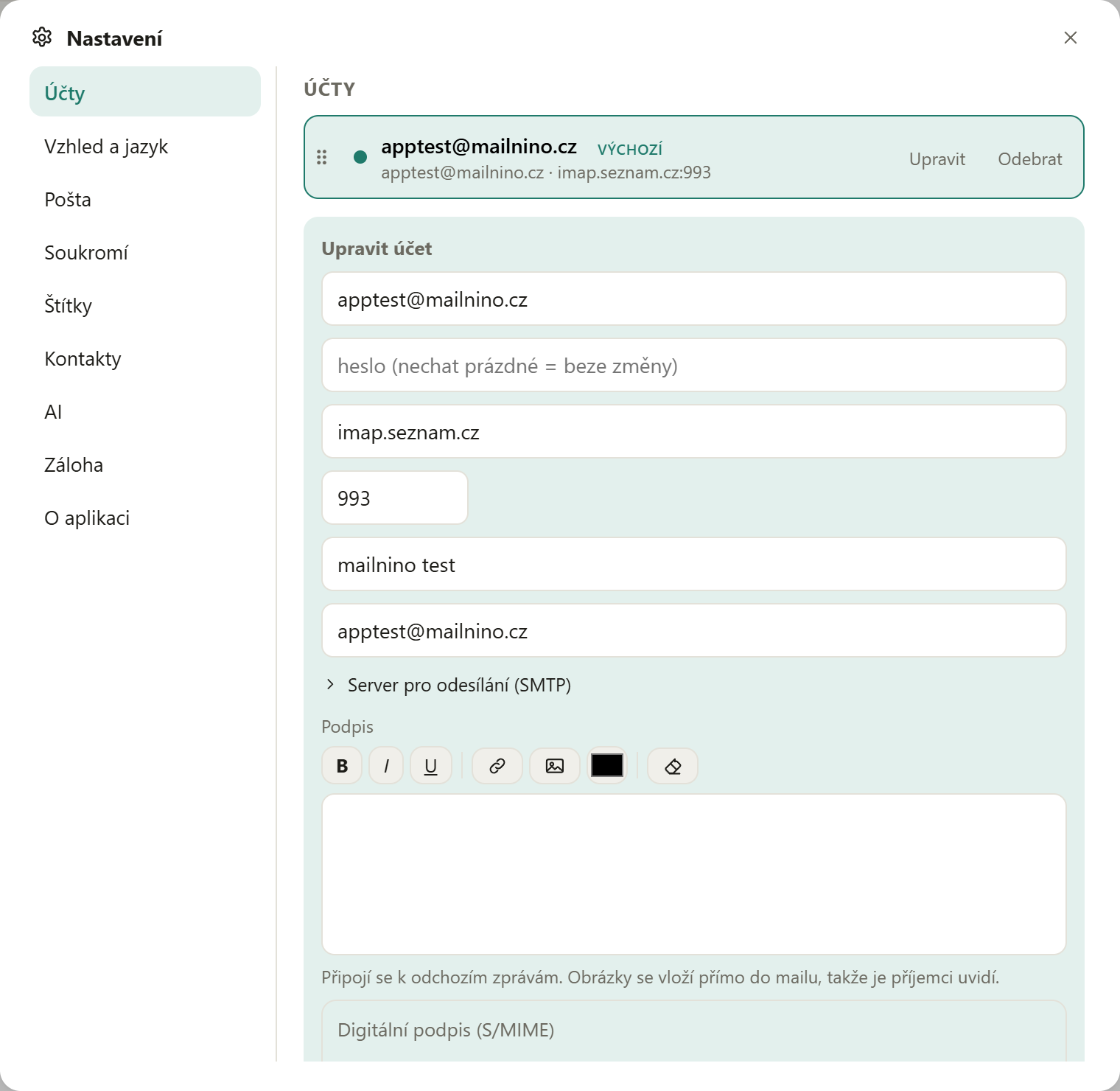
Seznam.cz krok za krokem
Seznam funguje bez jakéhokoli zvláštního nastavení — stačí adresa a heslo. Kdybys je vyplňoval ručně, jsou to tyhle hodnoty:
| Co | Hodnota |
|---|---|
| Server pro příjem (IMAP) | imap.seznam.cz |
| Port příjmu | 993, šifrované (SSL/TLS) |
| Server pro odesílání (SMTP) | smtp.seznam.cz |
| Port odesílání | 465, šifrované (SSL/TLS) |
| Jméno | celá e-mailová adresa |
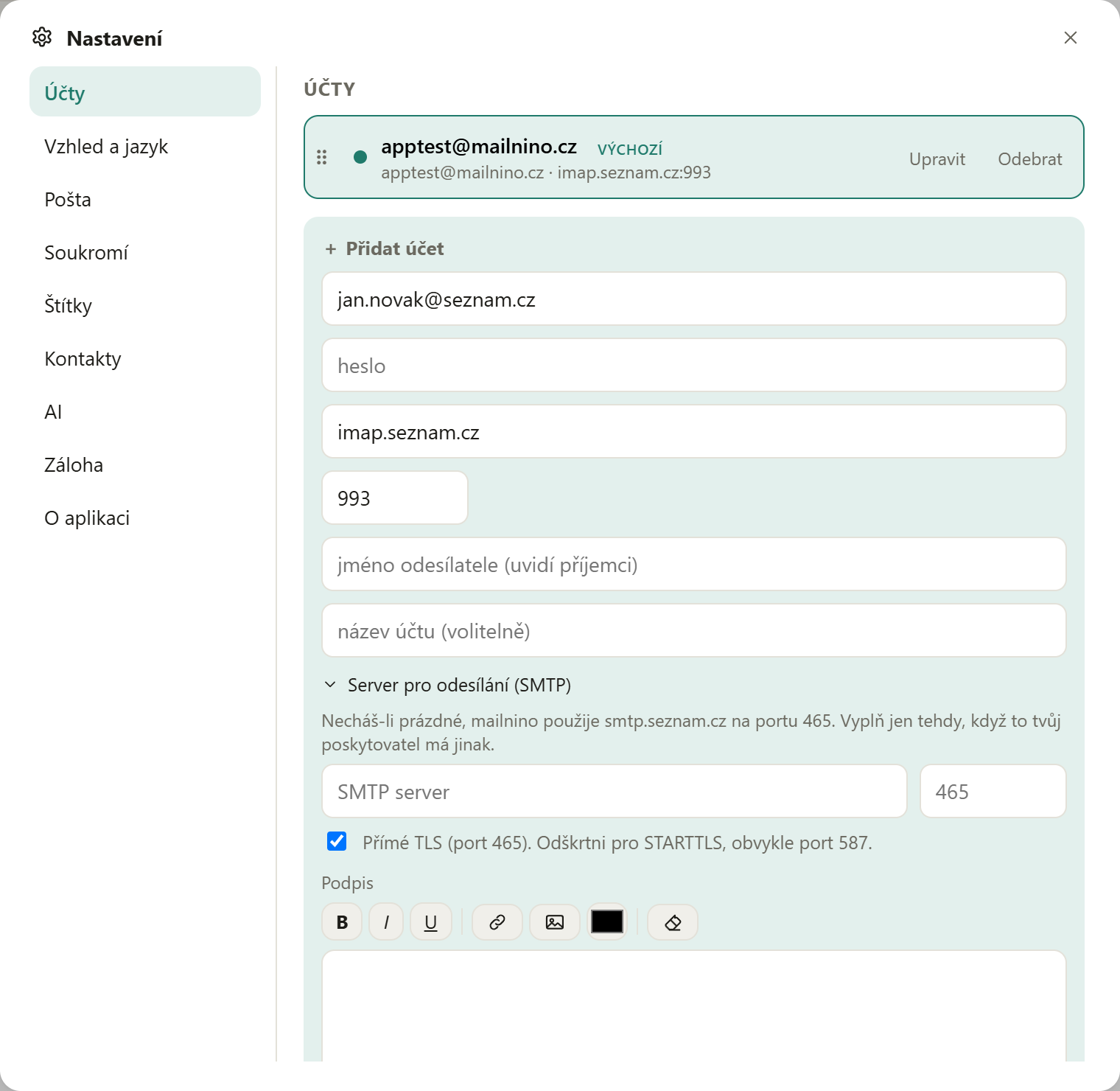
Máš vlastní doménu na Seznamu? Pak je jméno celá adresa
(ty@tvojedomena.cz), ale servery zůstávají
imap.seznam.cz a smtp.seznam.cz — ne
imap.tvojedomena.cz. Ten totiž nemá odpovídající certifikát
a mailniño se k němu z bezpečnostních důvodů nepřipojí.
Přepnutí jazyka
mailniño mluví česky, slovensky, anglicky, španělsky, ukrajinsky a německy. Dokud si jazyk nevybereš, řídí se Windows; když ani jeden nepozná, zůstane u angličtiny.
- Otevři Nastavení → Vzhled a jazyk.
- Klikni na jazyk. Změna je okamžitá — nic se nerestartuje.
Volba Podle systému (je první v řadě) vrátí jazyk zpátky k Windows.
Instalátor mluví stejnými šesti jazyky a taky se řídí systémem.
Datové schránky se samy nabízejí v češtině, slovenštině a ukrajinštině. Je to česká státní služba — a kdo používá mailniño slovensky nebo ukrajinsky, žije nejspíš v Česku, takže schránku mít může. V angličtině, španělštině a němčině nevyskočí; kdo je potřebuje i tam, zapne si je v Nastavení → Účty — a od té chvíle o nich jazyk nerozhoduje.
Velikost písma
V Nastavení → Vzhled a jazyk zvolíš 100 %, 125 % nebo 150 %. Zvětší se celé okno — písmo, tlačítka i mezery. Velikost, se kterou by se mailniño na tvou obrazovku nevešlo, se nenabídne.
Gmail a Microsoft 365
Gmail nepustí do pošty obyčejné heslo. Musíš si vyrobit heslo pro aplikaci:
- V účtu Google zapni dvoufázové ověření (bez něj se hesla pro aplikace nenabízejí).
- Vyrob si heslo pro aplikaci a to vlož do mailnina místo běžného hesla.
- V nastavení Gmailu zkontroluj, že je zapnutý IMAP.
Účet Microsoftu připojíš tlačítkem „Přihlásit přes Microsoft“ dole ve formuláři — Outlook.com, Live i pracovní a školní účty. Heslo se nezadává, přihlásíš se přímo u Microsoftu.
Hledání
Vyhledávací pole je nad seznamem zpráv. Hledá se u tebe v počítači, takže výsledky naskakují okamžitě a fungují i bez internetu.
- Hledá v odesílateli, předmětu i v textu zpráv.
- Od verze 1.0.6 hledá i v přílohách — viz níž.
- Diakritika je jedno — „uctenka“ najde „účtenka“.
- Stačí začátek slova — „faktu“ najde „fakturu“.
- Stojíš-li v běžné složce, hledá se jen v ní. Ve Všechna pošta se hledá napříč účty.
Po instalaci chvíli běží na pozadí zpracování zpráv — vpravo dole je tenký proužek postupu. Pracovat můžeš normálně.
Jakmile začneš hledat, objeví se pod polem dvě nabídky:
- Kde hledat — Tahle složka · Celý účet (každý účet zvlášť) · Všechny účty. Začíná se vždycky u otevřené složky a po dalším hledání se tam zase vrátí — ať se nestane, že hledáš v celé poště, aniž o tom víš. Nález z jiné složky si v seznamu nese, odkud je.
- Kdy přišlo — Kdykoli, Posledních 7 / 30 dní, Poslední 3 / 6 / 12 měsíců, Loňský rok, nebo Vybrat období (od–do) s kalendáříkem. Počítá se podle toho, kdy zpráva přišla tobě, ne podle data, které si do ní napsal odesílatel — to bývá u spamu vymyšlené.
Hledání v přílohách
Faktura v PDF, smlouva ve Wordu, tabulka v Excelu — najdeš je podle toho, co je uvnitř. Napiš „odběratel“, variabilní symbol nebo jméno firmy z faktury a zpráva vyskočí, i když v samotném e-mailu to slovo nikde není.
U takového nálezu svítí v seznamu sponka — ať je hned jasné, proč se ta zpráva ukázala.
- Co se přečte: PDF, Word (.docx), Excel (.xlsx), PowerPoint (.pptx), LibreOffice (.odt, .ods, .odp), prostý text a tabulky (.txt, .csv).
- Co se nečte: obrázky a skeny (text v nich je jen pro oko), videa a archivy, cokoli přes 10 MB a staré .doc a .xls.
- Názvy příloh se hledají vždycky, a to i po částech:
Faktura_2026-08_Alza.pdfnajdeš pod „faktura“, „alza“ i „2026“.
Vypnout to jde v Nastavení → Pošta → „Hledat i v přílohách“ (výchozí je zapnuto). Je to jediná část zpracování, která stahuje data navíc, takže na měřeném připojení to dává smysl vypnout. Když to pak zase zapneš, mailniño se vrátí i ke starší poště.
Přílohy se čtou až po textech zpráv a na pozadí, takže u velké schránky chvíli trvá, než se všechno projde.
Text ze skenu (OCR)
Naskenovaná faktura nebo vyfocená účtenka je pro počítač obrázek — text v ní nikdo nenajde. mailniño ho z ní umí přečíst: u přílohy (PDF nebo obrázek) klikni na „Vytáhnout text“.
- Čte se jen na vyžádání. Samo od sebe se nic nečte — je to práce s obsahem tvé pošty a ta se nemá dít za zády.
- Text přibývá po stránkách, jak se čte. Nemusíš čekat na konec.
- Najednou se přečte deset stran. U delšího dokumentu se pak nabídne Přečíst dalších 10 — nic se neodmítá.
- Co se přečte, zůstane. Podruhé už se nečte a hlavně: zpráva je od té chvíle k nalezení podle toho, co je na skenu. Hledej třeba částku nebo číslo účtu z faktury.
- Rozvržení zůstane poznat — co bylo na papíře pod sebou, je pod sebou i tady. Sloupce tabulky ale zarovnané nebudou.
Když se nepřečte nic
Prázdný výsledek neznamená, že na obrázku text není — nejčastěji je jen moc malý vůči celé fotce. mailniño si obrázek samo zkusí ještě jednou ve zmenšené podobě, a když ani to nestačí, spraví to tyhle tři věci:
- Ořízni obrázek na to místo, kde text je. Tohle rozhoduje nejvíc: z fotky obrazovky široké 4000 bodů se jediný řádek textu nepřečetl vůbec, z téhož řádku oříznutého zvlášť se přečetl celý — a patnáctkrát rychleji.
- Foť zblízka, kolmo a zostra. Co je rozmazané nebo šikmé pro oko, nepřečte ani počítač.
- Sken nebo snímek obrazovky je lepší než fotka displeje. Focený displej přidá odlesky a jemné pruhování, které čtení kazí.
Čte se jazyky, které máš ve Windows. Nic se nestahuje, čtení je součást systému — ale když v něm není ani jedna jazyková sada, mailniño to řekne místo aby vrátilo prázdno. Doplní se v Nastavení Windows → Čas a jazyk → Jazyk a oblast.
Na Linuxu čte text program Tesseract. Balíček .deb si ho doinstaluje sám; u AppImage nebo když chybí, mailniño po kliknutí napíše příkaz, kterým ho doinstaluješ.
Odkaz uvnitř PDF
Faktury a smlouvy v PDF v sobě často nesou odkazy — třeba tlačítko Uhradit. Klik na takový odkaz v náhledu přílohy otevře stránku ve tvém prohlížeči; mailniño zůstane tam, kde bylo.
- Otevírají se jen celé adresy — tedy ty, které začínají
https://nebohttp://. Když je v dokumentu napsaná jen holá doména (mojedomena.cz), klik neudělá nic. - Odkaz na e-mail (
mailto:) se z PDF neotevírá.
Čtení zprávy a zvětšení
Klik na zprávu ji otevře v náhledu vedle seznamu, dvojklik přes celou appku a ovladačem v rohu ji vysuneš do vlastního okna. Ve všech třech případech máš po ruce Odpovědět, Odpovědět všem i Přeposlat; Escape tě z otevřené zprávy vrátí do náhledu.
Drobné písmo v e-mailu zvětšíš třemi způsoby:
- Ctrl a kolečko myši nad textem zprávy,
- Ctrl a + / − (i na numerické klávesnici),
- pravým tlačítkem ve zprávě → Velikost zprávy.
Ctrl a 0 vrátí původní velikost. Zvětšuje se jen obsah pošty — seznam zpráv ani panely se nemění. Nastavení se pamatuje.
Kdy se zpráva počítá za přečtenou, si nastavíš. V Nastavení → Pošta zvol, jak dlouho u ní musíš zůstat: od Hned až po 10 s. Prodleva brání tomu, aby projetí složky šipkami odškrtalo celou složku. Volba Ručně, až po rozkliknutí nechá zprávu v náhledu nepřečtenou — přečtenou ji udělá až otevření dvojklikem, nebo ruční označení.
Tisk a zdroj zprávy jsou v nabídce pod pravým tlačítkem nad zprávou:
- Tisk — vytiskne se úhledný list s hlavičkou (Od / Komu / Předmět / datum) a tělem zprávy, ne okno appky s panely. Když má zpráva přílohy, nabídne se i tisk samotné přílohy.
- Zobrazit zdroj zprávy — hlavičky tak, jak leží na serveru. Dá se přepnout mezi Jen hlavičky a Celou zprávou a zkopírovat; hodí se, když je potřeba dokázat, kudy zpráva šla a od koho opravdu je.
Hledat ve zprávě najdeš i v nabídce pod pravým tlačítkem (nebo pod ⋯) nad zprávou — otevře lištu hledání textu, stejně jako Ctrl+F.
Kam vede odkaz
Když najedeš myší na odkaz ve zprávě, vlevo dole se ukáže bublina s adresou, kam odkaz opravdu vede. Doména je tučně — podle ní se pozná, kam se dostaneš. Funguje v náhledu, ve zprávě přes celou appku, ve vlastním okně i v detailu události v kalendáři.
Antiphishingová pomůcka – upozornění na potenciálně podvodný odkaz. Bublina přidá oranžový řádek „Pozor: …“ a po kliknutí se mailniño napřed zeptá (Neotevírat / Otevřít — Enter nic neotevře), když:
- text odkazu ukazuje adresu jiné domény, než kam odkaz vede (text
www.banka.cz, odkaz najina-stranka.cz), - je před doménou jméno se zavináčem —
https://www.banka.cz@jina-stranka.czvede na jina-stranka.cz, - je doména napsaná směsí latinky a jiné abecedy (třeba cyrilské „а“ místo „a“),
- je místo jména v adrese číslo (
http://185.23.44.1/…).
Nic se neposílá ven. Odkazy se kontrolují přímo v počítači, žádná cizí služba je nevidí. Obyčejné odkazy („Klikněte zde“, počítadla kliků na doméně odesílatele) upozornění nedostanou.
Značka u zprávy
Každý řádek má vpravo u data značku. Klikáním se točí dokola: nic → důležité → hotovo → nic.
Jak se kreslí, si vybereš v Nastavení → Vzhled → „Jak kreslit důležité“: hvězdička (jako Gmail), nebo vlajka (jako Outlook). Je to jenom kabát — na serveru je to pořád tentýž příznak, takže v jiném programu uvidíš jeho podobu.
„Hotovo“ je ale opravdový stav. Ukládá se přesně tak, jak dokončenou zprávu značí Outlook — co odklikneš v mailninu, uvidíš i tam, a naopak.
Překlad cizojazyčné zprávy
Když přijde zpráva v jiném jazyce, než ve kterém máš mailniño puštěné, objeví se nad ní proužek s nabídkou překladu. Překládá se u tebe v počítači — text zprávy nikam neodchází.
- Otevři zprávu. Nad ní se ukáže Jazyk zprávy: angličtina.
- Klikni na Přeložit. Překlad se ukáže místo originálu; zpátky se dostaneš tlačítkem Zobrazit originál.
- Formát zprávy zůstane — barvy, obrázky i rozložení. Přeloží se text, značkování se vrátí na svá místa. U zprávy s rozbitým značkováním se to povést nemusí; pak se ukáže aspoň přeložený text.
- Poprvé u daného jazyka se místo toho nabídne Stáhnout jazyk a přeložit — jednorázově se stáhne jazykový model (asi 20 MB). Bez tvého kliknutí se nestahuje nic.
Tlačítkem Vždy od tohoto odesílatele se zprávy z té adresy budou překládat rovnou, bez ptaní. Zrušit to jde tamtéž nebo v Nastavení → Překlad.
Dvě úrovně překladu
Vestavěný překladač je v mailninu vždycky a je rychlý — ale je to jednoduchý strojový překlad. Stačí na to, aby bylo jasné, o čem zpráva je; formulace z něj ale neposílej dál. Umí navíc jen přímé dvojice, což v praxi znamená hlavně překlad z angličtiny.
Ollama s překladovým modelem je jiná úroveň: píše mnohem lépe a umí i dvojice, na které vestavěný překladač model nemá — třeba němčinu do češtiny. Je to ale program, který si musíš nainstalovat sám (návod níž).
Čísla, data a částky si vždycky ověř v originálu. Ať překládá kdokoli, je to stroj — a u zprávy, podle které se platí nebo plánuje, je pohled do originálu otázka vteřiny.
Lepší překlad přes Ollamu (nepovinné)
- Nainstaluj Ollamu. Ve Windows nejjednodušeji příkazem
winget install Ollama.Ollama, jinak zollama.com. - Stáhni překladový model:
ollama pull translategemma:4b(3,3 GB). - V mailninu otevři Nastavení → Překlady zpráv a zapni mailniño smí použít Ollamu, kterou mám v počítači.
- Hotovo. Od té chvíle překládá ona a v proužku nad zprávou je vidět, čí je to práce.
Model běží na grafické kartě, když ji počítač má, jinak na procesoru. Zabere kolem 3 GB paměti, ale jen ve chvíli, kdy překládá.
Dokud Ollamu nepovolíš, mailniño se jí ani nezeptá — je to cizí program a appka na něj sama od sebe neklepe. Proto nad zprávou nabízí Stáhnout jazyk a přeložit, i když už překladový model v počítači máš. Jakmile ji povolíš, nabídka se změní na prosté Přeložit a stahovat se nemusí nic.
Kolik to zabírá místa
Nastavení → Překlady zpráv ukáže stažené jazyky i s velikostí a u každého křížek. Smazáním se nic nerozbije — když ten jazyk zase budeš potřebovat, stáhne se znovu. Je tam i cesta ke složce, kde jazyky leží, a vypínač celé funkce.
Při odinstalaci mailniña nabídne odinstalátor volbu Smazat i data aplikace. Zaškrtnutá není, takže data ve výchozím stavu na disku ZŮSTANOU — a s nimi i stažené jazyky, leží ve stejné složce jako účty a stažená pošta. Zaškrtnout ji musíš sám, pak zmizí všechno. Když si mailniño později nainstaluješ znovu, stažené jazyky se použijí rovnou — podruhé se nestahují.
Napsat zprávu v cizím jazyce
Když píšeš zprávu, je v liště nad tělem tlačítko Přeložit. Vyber jazyk, mailniño zprávu přeloží a ukáže ti ji ke schválení — můžeš do ní sáhnout a teprve tlačítkem Použít se stane tvým textem.
- Přeloží se jen to, co jsi právě napsal. Citovaná historie zůstane, jak je — ta už v jazyce příjemce je. Podpis účtu se nepřekládá vůbec.
- Předmět se přeloží taky; když se to vejde, jde původní znění vedle v hranatých závorkách.
- Pod zprávu se přikládá původní znění, dokud si to nevypneš. Příjemce tak má z čeho poznat, co bylo myšleno.
- Funguje to jen u prostého textu a jen s překladovým modelem v Ollamě — vestavěný překladač na text, který jde ven tvým jménem, nestačí.
Než odešleš, projdi čísla, data a částky. Zpráva půjde ven tvým jménem a příjemce originál neuvidí, takže si ho nemá čím ověřit.
Psaní zprávy: náhled odkazu a podpis
Když do rozepsané zprávy vložíš odkaz, objeví se pod editorem tichý proužek „Vložit náhled odkazu" a vedle něj doména, kam by se sáhlo. Po kliknutí se z odkazu stane karta — obrázek, titulek, popis a doména, a celá je odkaz. Křížkem nabídku pro ten odkaz umlčíš.
Nabídne, ale samo nikam nesáhne. Načtení náhledu je jediné místo, kde mailniño samo volá na cizí server — proto se to nikdy neděje automaticky. Automatický náhled by cizí straně prozradil, že sis odkaz vložil do rozepsané zprávy, i kdybys ji nakonec neposlal. Obrázek se do zprávy vloží rovnou, takže ho příjemce uvidí i tehdy, když má vzdálené obrázky blokované.
Podpis se v konverzaci neopakuje. Když už tvůj podpis ve vlákně jednou je, mailniño u přepínače nabídne, že ho pro zbytek konverzace vypne. Nabídne — nevypne; a volba se pamatuje k tomu vláknu, takže platí i po zavření appky.
Odrážky, číslovaný seznam a kontrola pravopisu
Ve formátovaném psaní jsou na liště hned za tučným písmem, kurzívou a podtržením tlačítka Odrážky a Číslovaný seznam. Tab položku zanoří o úroveň, Shift+Tab ji vrátí — v nové zprávě, odpovědi i přeposlání, v malém, zvětšeném i vlastním okně.
Při psaní se překlepy podtrhnou — v předmětu a textu zprávy, v datové zprávě i v události kalendáře. Adresy a hledání se nekontrolují. Vypnout jde v Nastavení → Pošta → Kontrola pravopisu.
Rozepsanou zprávu nezahodí ani křížek celé appky. Když zavřeš mailniño a v psaní je něco nového, nejdřív se zeptá — Zrušit tě vrátí k psaní, Přesto zavřít appku zavře. Totéž udělá křížek okna se zprávou, ve kterém píšeš odpověď.
Skrytá kopie (Bcc)
Na konci řádku Kopie je tlačítko „+ Skrytá kopie“. Klikni na ně a objeví se třetí řádek na adresy. Kdo je v něm, tomu zpráva dojde — ale ostatní příjemci se o něm nedozvědí a v doručené zprávě po něm nezůstane stopa.
- Řádek je ve výchozím stavu schovaný, aby okno psaní zůstalo krátké.
- Do Odeslané pošty se uloží kopie i se skrytými adresami — abys po čase dohledal, komu zpráva vlastně šla.
- Rozepsaný koncept si skryté adresy pamatuje.
- Odpověď ani přeposlání skrytou kopii nepřebírá.
Klávesnicí po okně psaní
Tab projde okno psaní dokola: Komu → Kopie → Předmět → Priorita → Formát → lišta formátování → text zprávy → podpis → Odeslat → Odeslat později → smajlíky → Příloha → Uložit koncept → Zrušit → tlačítka v hlavičce okna a zase Komu. Shift+Tab jde pozpátku. Když do textu přijdeš Tabem a nic nenapíšeš, další Tab jde dál; jakmile píšeš, Tab odsadí.
Odeslat z jiného účtu
Když máš v mailninu víc účtů, je v okně psaní nahoře řádek Od. Vybereš v něm, ze kterého účtu zpráva odejde; s účtem se vymění i podpis. Když zpráva přišla na adresu jiného tvého účtu (třeba firemní pošta přeposílaná do Gmailu), odpověď z něj rovnou odejde. Kopie se uloží do Odeslaných toho účtu, ze kterého zpráva odešla.
Všechna pošta (sloučená schránka)
Položka Všechna pošta nahoře v panelu složek ukáže poštu ze všech účtů v jednom seznamu; pod každou zprávou je drobným písmem napsané, ze kterého účtu je (a když nepřišla do doručené pošty, tak i z jaké složky). Ve výchozím stavu se slévá doručená pošta každého účtu — další složky si můžeš přidat v panelu složek.
Kde má appka po spuštění začít, si vybereš v Nastavení → Po spuštění: tam, kde jsi skončil (výchozí), vždycky Všechna pošta, nebo Doručená výchozího účtu.
Najít složku
Když má účet víc než 20 složek, je nad seznamem složek políčko Najít složku…. Stačí napsat kus názvu — na velikosti písmen ani diakritice nezáleží. U nalezené složky je vidět i ta nadřazená, celou cestu ukáže bublina po najetí myší. Enter nebo klik složku otevře a strom se k ní rozbalí, Escape hledání smaže. Stejně se hledá i v nabídce Přesunout do.
Štítky
Štítek se ukládá do samotné zprávy na serveru, takže ho uvidíš i ve webmailu nebo v Thunderbirdu a přežije přeinstalaci.
- Vytvoř si štítek v Nastavení → Štítky (jméno a barva).
- Zprávě ho přidáš pravým klikem → Štítek.
- Sundáš ho kliknutím přímo na něj u zprávy.
Máš značky z jiného programu? V Nastavení → Štítky klikni na Najít štítky, které už mám ve schránce — mailniño je převezme.
Adresář se plní sám
Kontakty nemusíš zakládat. mailniño si adresy pamatuje samo, jakmile s nimi přijdeš do styku:
- odesílatele zprávy, kterou otevřeš,
- příjemce zprávy, kterou odešleš.
Při psaní se pak adresy napovídají — začneš psát jméno nebo adresu a mailniño nabídne, co zná. Když u adresy jednou pozná i jméno, zapamatuje si radši podobu se jménem.
Celý adresář najdeš pod ikonou vizitky v horní liště. Dá se v něm upravovat, importovat a vyvážet přes vCard (`.vcf`), takže kontakty přeneseš z jiného programu i do něj.
Adresář zůstává u tebe v počítači — nikam se nesynchronizuje a nikdo další ho nevidí. Je to táž zásada jako u zbytku appky.
Možná tentýž člověk. Když má adresář dva kontakty se stejným jménem i příjmením (třeba někdo píše z práce i z domova) nebo se stejnou adresou, nabídne nahoře Sloučit — údaje se spojí do jednoho kontaktu a nic se nepřepíše — nebo Nechat odděleně, a pak už se ta dvojice nenabídne.
Pravidla třídění
Pošta od konkrétního odesílatele (nebo z celé domény) může padat rovnou do složky. Nastavíš to v Nastavení → Pošta → Pravidla třídění.
A hlavně: mailniño se nabídne samo. Když si všimne, že tutéž poštu stěhuješ pořád dokola do stejné složky, po třetím přesunu se zeptá, jestli to má dělat za tebe. Dřív ne — po prvním přesunu by to bylo otravné.
Pravidla se uplatňují na doručenou poštu: mají třídit to, co přijde. Starou složku zpětně nepřerovnají — hromadné přerovnání je jiná úloha a jde těžko vzít zpět.
Zablokování odesílatele
Otravnou adresu nebo celou doménu zablokuješ v
Nastavení → Soukromí. Podle toho, jestli tam napíšeš zavináč, mailniño
pozná, jestli jde o adresu (kdo@firma.cz) nebo o doménu (firma.cz).
Po zablokování se hned uklidí doručená pošta všech účtů a co přijde příště, jde stranou automaticky. Zprávy, které už leží v jiných složkách, zůstávají, kde jsou.
Odložení a odeslat později
Odložit zprávu (pravý klik → Odložit) ji schová a ve zvolený čas vrátí zpátky jako nepřečtenou. Přesouvá se přitom na serveru, takže odložení platí i na mobilu.
Odeslat později najdeš v okně psaní pod tlačítkem s hodinami. Naplánované zprávy jsou vidět ve vlastní složce a jde je zrušit — zrušením se zpráva uloží jako koncept, nezahodí se.
Aby naplánovaná zpráva odešla, i když máš mailniño zavřené, zapni v Nastavení → Pošta odesílání na pozadí. Počítač ale musí být zapnutý — z vypnutého stroje neodešle nic žádný program.
Když zpráva kvůli spojení neodejde, nezmizí: počká v oranžové složce Odesílané zprávy a odejde sama, jakmile je spojení zpátky. Znovu se posílá jen to, co server jistě nepřevzal — když spojení spadne uprostřed odesílání, mailniño řekne, že zpráva možná odešla, samo ji znovu neposílá, aby nedošla dvakrát, a zpráva zůstane, kde byla. U takové zprávy v Odesílaných zprávách se Odeslat teď napřed zeptá, jestli ji opravdu poslat znovu. Složka je vidět, jen dokud v ní něco čeká.
Kalendář a pozvánky
V horní liště je tlačítko s kalendářem — přepne okno z pošty na kalendář a týmž tlačítkem zpátky. Přepínat jde měsíc a týden. Data zůstávají u tebe v počítači, stejně jako pošta; žádná další služba se nepřipojuje.
Když ti někdo pošle pozvánku:
- Přijde jako obyčejná zpráva. Nad ní se ukáže proužek s Kdy, Kde, Zve a Pozvaných.
- V proužku jsou tři tlačítka: Přijmout · Snad · Odmítnout. Odpověď odejde organizátorovi mailem.
- Do kalendáře se schůzka zapíše, teprve když odpověď opravdu odejde — jinak by ti v kalendáři visela schůzka, o které pořadatel neví.
Tvoje volba zůstane vidět i po zavření appky a na kterémkoli počítači, kam si mailniño přeneseš — drží ji databáze, ne prohlížeč.
Vlastní schůzka: v kalendáři klikni na + Nová událost.
- Pozvat — jména se našeptávají ze stejného adresáře jako příjemci zprávy. Pozvaným odejde pozvánka mailem.
- Vytvořit odkaz na hovor — vloží do místa konání odkaz na Jitsi Meet. Bez účtu a bez přihlašování; pozvaní ho dostanou rovnou v pozvánce.
- Připomenout — vyskočí systémová bublina. ⚠️ Jen když mailniño běží; na vypnutém počítači nemá komu vyskočit.
- Opakování — denně, týdně, měsíčně, ročně, po kolikátém a do kdy.
Úprava schůzky je tatáž schůzka, ne nová — pozvaným dorazí aktualizace. U opakované události se mailniño při mazání zeptá, jestli má zmizet jen tenhle termín, nebo celá série. Když schůzku s pozvanými smažeš, odejde jim zrušení — teprve to jim ji z kalendáře odstraní.
Reakce emotikonem
Když stačí dát najevo „vidím to“, klikni na emotikon v pruhu pod hlavičkou zprávy. Po kliknutí máš pět vteřin na to vzít to zpět — teprve pak reakce odejde.
Je to podle standardu RFC 9078, takže puntík uvidí i lidé v Gmailu nebo v poště na iPhonu. Komu to program nepozná, dorazí krátká odpověď s emotikonem.
Když zareaguje někdo tobě, mailniño to řekne hláškou a nabídne tlačítko Ukázat, které tu zprávu otevře. Emotikon pak zůstane vidět v řádku seznamu i pod zprávou. Reakce na tvůj odeslaný mail se váže na zprávu v Odeslané poště — proto to tlačítko.
Datové schránky
mailniño umí číst i posílat datové zprávy. Schránku připojíš v Nastavení → Účty, v oddílu datových schránek.
Kontrola se spouští jen ručně, a je to schválně. U datové schránky se zpráva považuje za doručenou v okamžiku přihlášení — a tím běží lhůty. Automatická kontrola na pozadí by ti je rozjížděla za zády.
Odeslání datové zprávy je zpoplatněné, pokud neposíláš orgánu veřejné moci. mailniño cenu i nevratnost řekne před odesláním.
Digitální podpis (S/MIME)
- Nastavení → Účty → Upravit → Digitální podpis.
- Vyber, odkud vzít klíč: úložiště Windows (nutné u čipové karty a u kvalifikovaných certifikátů) nebo soubor .pfx.
- Dej Zkušební podpis. U karty si Windows řeknou o PIN.
Když se podpis nepovede, zpráva neodejde nepodepsaná — appka radši odesílání zastaví a řekne proč.
Uložení a záloha
Jednu zprávu uložíš pravým klikem → Uložit na disk:
buď .eml (celá zpráva i s přílohami), nebo PDF
(papírová podoba, bez příloh).
Celou schránku zazálohuješ v Nastavení → Záloha:
buď jako strom souborů .eml, nebo jako .mbox na složku
(to načte Thunderbird). Vše se zabalí do .zip; velká záloha se rozdělí
na části. Postup je vidět a jde ho zastavit.
Přenos do jiného počítače
Nový počítač nebo přeinstalované Windows? Nastavení si vezmeš s sebou: účty i s hesly, pravidla třídění, štítky, blokované odesílatele, adresář, kalendář, připojení datových schránek, jazyk i vzhled. Pošta se tím nepřenáší — od toho je záloha.
Na starém počítači
- Nastavení → Záloha → Přenos do jiného počítače.
- Vymysli heslo k souboru — bez něj se nastavení neuloží. Hesla k účtům jedou vždycky a soubor se heslem zašifruje. Podpisové certifikáty se vezmou, jen když je zaškrtneš.
- Uložit nastavení do souboru a vyber, kam. Vznikne jeden
soubor
.mnino— má kilobajty, takže se vejde kamkoli.
Na novém počítači
- Nainstaluj mailniño a jdi do Nastavení → Záloha → Přenos do jiného počítače.
- Načíst nastavení ze souboru a vyber ten
.mnino. - Ukáže se náhled: co v souboru je a které účty tu už jsou. Zatím se nic nemění.
- U zaheslovaného souboru zadej heslo a dej Načíst do mailniña.
Načtení přidává, nepřemazává. Účet, který na novém počítači už je, zůstane, jak je — přepíše se, jen když si o to řekneš zaškrtnutím Přepsat účty, které tu už jsou. Načíst týž soubor dvakrát proto nic nezkazí.
Heslo k souboru si zapamatuj. Soubor je jím zašifrovaný, obnovit se nedá a bez něj se nastavení nenačte.
Účty přihlášené přes Microsoft se přenesou i s přihlášením. Podpisový
certifikát ze souboru .pfx se přenese i s heslem. Certifikát z úložiště
Windows se souborem přenést nedá — na novém počítači nastav podepisování
v úpravě účtu znovu.
Do přenosu nepatří stažená pošta (ani stažené datové zprávy) a povolení pro AI — to zůstává na počítači, kde vzniklo. Stažené jazyky pro překlad taky ne; na novém počítači se stáhnou na jedno kliknutí.
AI přes MCP
mailniño nemá vlastního chatbota. Umí ale své funkce zpřístupnit AI, kterou si spustíš u sebe — třeba Claude Desktop.
Claude Desktop — nejjednodušší cesta
Claude je obyčejná aplikace a stáhneš ho zdarma na claude.ai/download.
- V mailninu otevři Nastavení → AI a klikni na Připojit Claude Desktop. mailniño se do jeho nastavení zapíše samo, se správnými cestami — ručně nepíšeš nic.
- Claude úplně zavři a spusť znovu (i ikonu u hodin). Bez toho se nic nestane.
- V mailninu se objeví žádost s ověřovacím kódem. Zkontroluj, že kód sedí s tím, co ukazuje Claude, a dej Povolit.
Druhá možnost: balíček .mcpb — otevřeš ho v Claudovi a
připojení si nastaví sám. Claude si k němu nese vlastní Node, takže nic dalšího
instalovat nemusíš.
Claude Code nebo jiná AI v terminálu
V Nastavení → AI je tlačítko Zkopírovat příkaz. Vlož ho do terminálu a spusť — správné cesty i datovou složku už v sobě má.
GitHub Copilot (pro vývojáře)
- V Nastavení → AI klikni na Připojit GitHub Copilot. mailniño se zapíše tam, kde Copilota najde: VS Code, VS Code Insiders, Visual Studio i Copilot v terminálu.
- Editor zavři a spusť znovu.
- V Copilotovi přepni chat na Agent a mezi nástroji zapni mailniño. Pak přijde žádost s kódem.
Copilot předinstalovaný ve Windows 11 se takhle připojit neumí. Microsoft na to teprve staví registr agentů a ten je zatím jen ve zkušebních sestaveních Windows.
ChatGPT
ChatGPT mluví s nástroji po síti, takže na program u tebe v počítači přímo nedosáhne. Buď přes Secure MCP Tunnel od OpenAI (chce účet na platform.openai.com a API klíč — práce pro pokročilé), nebo počkat, až mailniño nabídne připojení přes vlastní server.
Jiná AI — ruční nastavení
V Nastavení → AI je oddíl s přesnými cestami k příkazu i k argumentu. Zkopíruj je do nastavení své AI a spusť ji; zbytek je stejný — žádost, kód, Povolit.
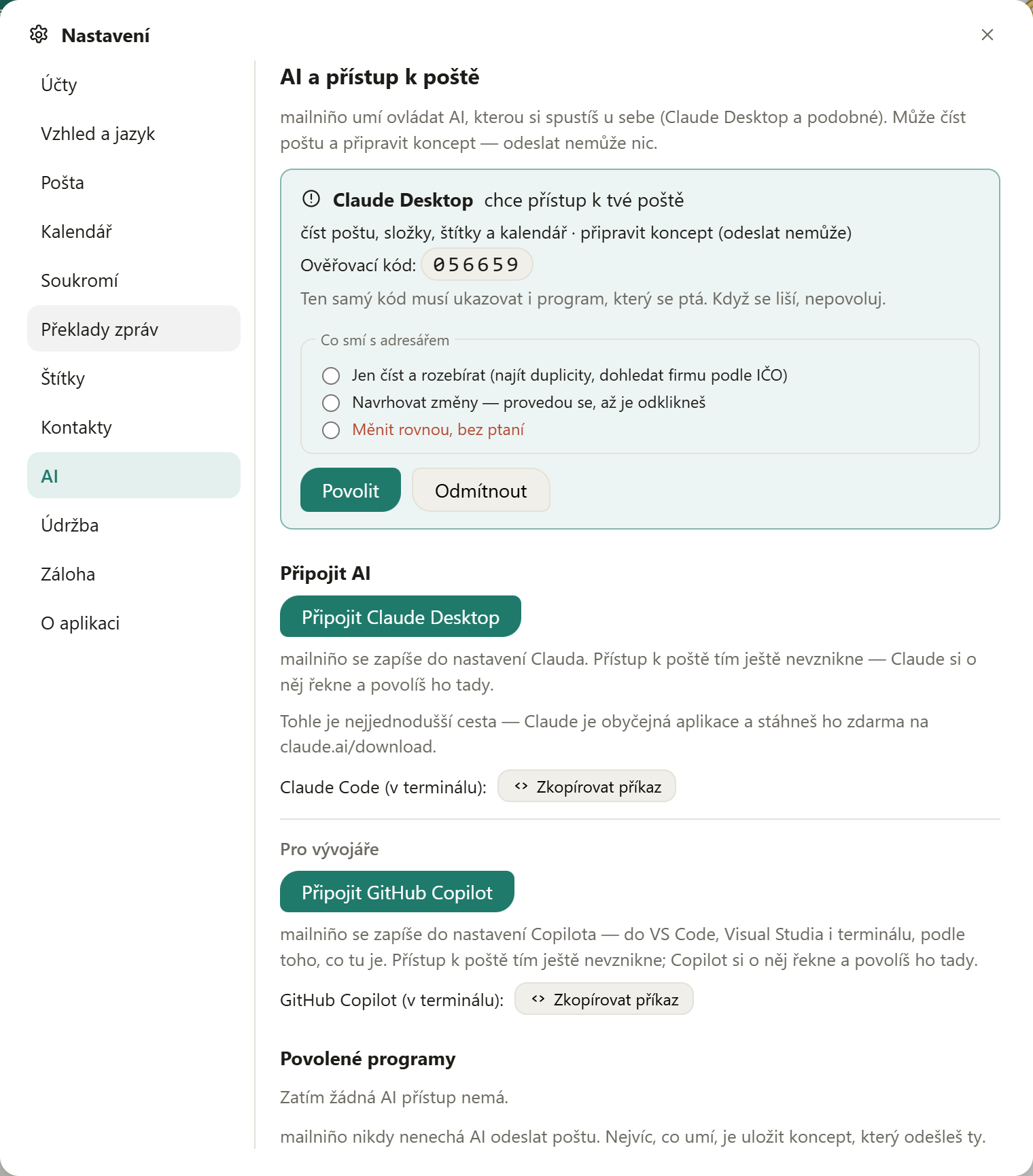
AI nemůže odeslat poštu. Umí číst a připravit koncept — odeslat ho musíš ty. Přístup se dá omezit jen na jeden účet a kdykoli odebrat; odebráním přestane platit okamžitě.
Týž princip platí u překladu zpráv: chytrá věc je tvoje, mailniño ti k ní jen podá poštu.
Údržba: zrychlit mailniño
Čím víc pošty projde, tím větší je soubor, ve kterém si mailniño drží kopii schránky — a tím pomalejší je otevírání. V Nastavení → Údržba se to dá vrátit do formy. Nejdřív uvidíš, co kolik zabírá, teprve pak jsou tam dva knoflíky:
- Zrychlit — soubor s poštou se přerovná a hledání srovná. Nic se nemaže. U velké schránky to chvíli trvá a je potřeba mít na disku volno velikosti toho souboru.
- Uvolnit místo — zahodí uložené kopie zpráv starších, než si vybereš (3 měsíce, půl roku, rok).
⛔ Pošta se tím nemaže. Zahazují se jen kopie, které má mailniño u sebe — originál zůstává ve schránce. Zpráva bude dál v seznamu, dál ji najdeš podle obsahu a při otevření se stáhne ze serveru. Jediný rozdíl: bez připojení ji neuvidíš, dokud si ji jednou neotevřeš.
V téže záložce je i samočinné mazání v Koši a ve spamu — jediné místo, kde mailniño maže poštu samo, a jen tam, kde je mazání smysl složky.
Kde se to zapíná: klikni pravým tlačítkem na Koš nebo na Nevyžádanou a vyber Autoúklid složky… — rovnou tam jsou lhůty 30 · 90 · 180 · 365 dní a Vypnuto. Totéž se dá nastavit v Nastavení → Údržba. Než se to zapne, mailniño se zeptá; zapnutý autoúklid je pak v té nabídce vidět i s lhůtou.
⛔ Nad jinou složkou se autoúklid vůbec nenabídne. Mazat samo se smí jen tam, kde je mazání smysl složky — v Doručené ani v Archivu ti mailniño nikdy nic nesmaže. Stáří se počítá od doručení.
Protokol: když něco nefunguje
mailniño si při běhu zapisuje, co dělá. Když něco zlobí, je v tom zápisu vidět, kde se to zaseklo — a je to to nejužitečnější, co můžeš přiložit k hlášení chyby. Obsah tvých zpráv ani hesla v něm nejsou.
- Otevři Nastavení → O aplikaci a sjeď dolů.
- Klikni na Otevřít protokol — otevře se v Poznámkovém bloku.
- Zkopíruj posledních pár desítek řádků (to podstatné je vždycky na konci) a pošli nám je.
Funguje to, i když mailniño nejede. Když se místo pošty ukáže obrazovka „Poštovní služba mailniña zatím neodpovídá“, je tlačítko Otevřít protokol rovnou na ní, pod „Zkusit znovu“. Právě tehdy je totiž protokol potřeba nejvíc.
Časté potíže
Server odmítl přihlášení
U Gmailu skoro vždycky chybí heslo pro aplikaci (viz výš). Jinak zkontroluj, že jako jméno používáš celou adresu.
Certifikátu serveru nejde věřit
Server se prokázal certifikátem na jiné jméno. Typicky se to stane u vlastní
domény — použij server poskytovatele (např. imap.seznam.cz),
ne imap.tvojedomena.cz.
Nevidím obrázky ve zprávě
To je záměr — blokují se, aby odesílatel nezjistil, že se zpráva otevřela. Nad zprávou je proužek, kterým je pustíš, buď jednorázově, nebo u toho odesílatele natrvalo.
U reklamní zprávy se nenabídl překlad
Reklamní maily mívají celý obsah v obrázcích — textu, podle kterého se pozná jazyk, je v nich pak jen patička. mailniño si proto bere na pomoc i předmět. Když ani ten nic neprozradí, překlad se radši nenabídne, než aby hádal: nabídnout „přeložit do češtiny" u zprávy, která už česky je, je horší než mlčet.
Hledání nenajde starší zprávu
Text uvnitř zpráv se drží jen u novějších (kvůli místu na disku). V Nastavení → Pošta si můžeš strop zvednout.
Místo obrázku je ve zprávě cedulka
To znamená, že odesílatel odkazuje na obrázek, který nikde není — typicky odkazem na svůj vlastní disk nebo na přílohu, která ve zprávě chybí. Takový obrázek nezobrazí žádný poštovní program; cedulka je tam proto, abys nehádal/a, jestli je chyba u tebe. U vzdálených obrázků, které se jen nenačetly, se cedulka neukazuje — od těch je proužek nad zprávou.
Fakturu v příloze to nenajde
Přílohy se čtou až po textech zpráv, takže u velké schránky to chvíli trvá. Zkontroluj taky, že máš zapnuté Nastavení → Pošta → „Hledat i v přílohách“. Když jde o sken (vyfocený nebo naskenovaný papír), text v něm není a najít se dá jen podle názvu souboru — číst z obrázku mailniño zatím neumí.