 mail
mailmailniño Hilfe
Anleitungen Schritt für Schritt. Fehlt etwas, schreib uns — diese Seite wächst aus dem, wonach die Leute fragen.
Installieren
- Lade die Installationsdatei von der Startseite herunter.
- Starte sie. Die Datei ist digital signiert, Windows zeigt also den Namen des Herausgebers (Michal Foist). Bei einer frisch veröffentlichten Datei kann trotzdem das blaue SmartScreen-Fenster kommen — klick auf Weitere Informationen und dann Trotzdem ausführen; das liegt daran, dass die Datei neu ist, nicht daran, was darin steckt.
- mailniño startet von selbst und fragt nach deinem ersten Konto.
Aktualisieren: Starte einfach eine neuere Installationsdatei über die bestehende Installation. Konten und heruntergeladene Post bleiben; deinstallieren musst du nichts.
Für Admins und Firmen gibt es auch ein MSI (Installation für alle Benutzer des Computers): Auf der Startseite steht unter dem Download-Knopf der Link Oder: MSI herunterladen, seine Prüfsumme findest du beim Überprüfen.
Installation unter Linux
Ab Version 1.3 gibt es mailniño auch für Linux. Auf der Startseite steht die Schaltfläche Für Linux herunterladen (.deb-Paket) und darunter der Link zum AppImage.
- Ubuntu, Debian, Mint (.deb): Führe im Terminal im Ordner mit der
heruntergeladenen Datei
sudo apt install ./mailnino_*_amd64.debaus. Mit mailniño wird auch das Lesen von Text aus Scans (Tesseract) mitinstalliert. - Andere Distributionen (AppImage): Erlaub der Datei die Ausführung
(
chmod +x mailnino_*_amd64.AppImage) und starte sie. Unter Ubuntu braucht sie das Paketlibfuse2t64. - Passwörter werden im Schlüsselbund des Systems gespeichert (GNOME Keyring oder KWallet). Läuft der Schlüsselbund nicht, sagt mailniño das und speichert das Passwort nicht.
- Aktualisierung: Eine neue Version bietet die App von selbst an. Das AppImage tauscht sich selbst aus, das .deb-Paket installiert sich nach Eingabe des Administratorpassworts.
- Einstellungen aus Windows überträgst du per Datei — siehe Umzug auf einen anderen Rechner.
Aktualisierungen
Ab Version 1.1.0 kann sich mailniño ganz von selbst und sicher aktualisieren: es prüft, lädt herunter, kontrolliert die Signatur, installiert und startet neu. Konten und Post bleiben unangetastet.
Wie es sich verhält, wählst du unter Einstellungen → Über bei „Wenn eine neue Version da ist“. Umschalten geht jederzeit:
- Nur Bescheid sagen — sagt Bescheid und bietet den Link an. Die Installation startest du.
- Nachfragen und installieren — Standard. Fragt nach, und wenn du zustimmst, lädt es herunter und installiert.
- Von allein installieren — lädt herunter und installiert ohne Nachfrage, sagt nur Bescheid.
⛔ Der Standard ist bewusst nicht „von allein“. Eine Installation, von der man nichts mitbekommt, ist genau das, was viele von einer App auf ihrem Rechner nicht wollen. Wer Ruhe will, stellt es um — und zurück genauso leicht.
Was dabei hinausgeht: nur die Versionsnummer und eine zufällige Installationsnummer, damit wir wissen, auf wie vielen Rechnern mailniño läuft. Nichts über dich, nichts aus dem Postfach. Wie oft gefragt wird, steuert die Einstellung direkt darüber; auf Manuell fragt es nie von allein.
Warum das sicher ist: das heruntergeladene Paket ist signiert, und mailniño prüft die Signatur, bevor es es ausführt. Ein Paket ohne gültige Signatur wird nicht installiert.
In der Firma (MSI): mailniño erscheint auch als MSI für die Verteilung auf einen
ganzen Rechner. Dort wird die Selbstaktualisierung nicht angeboten — sie
installiert nach Program Files, also bräuchte jede Aktualisierung Administratorrechte.
Eine neue Version rollt aus, wer die App installiert hat — mailniño meldet sie aber
und bietet das neue MSI zum Herunterladen an.
Ein Konto anlegen
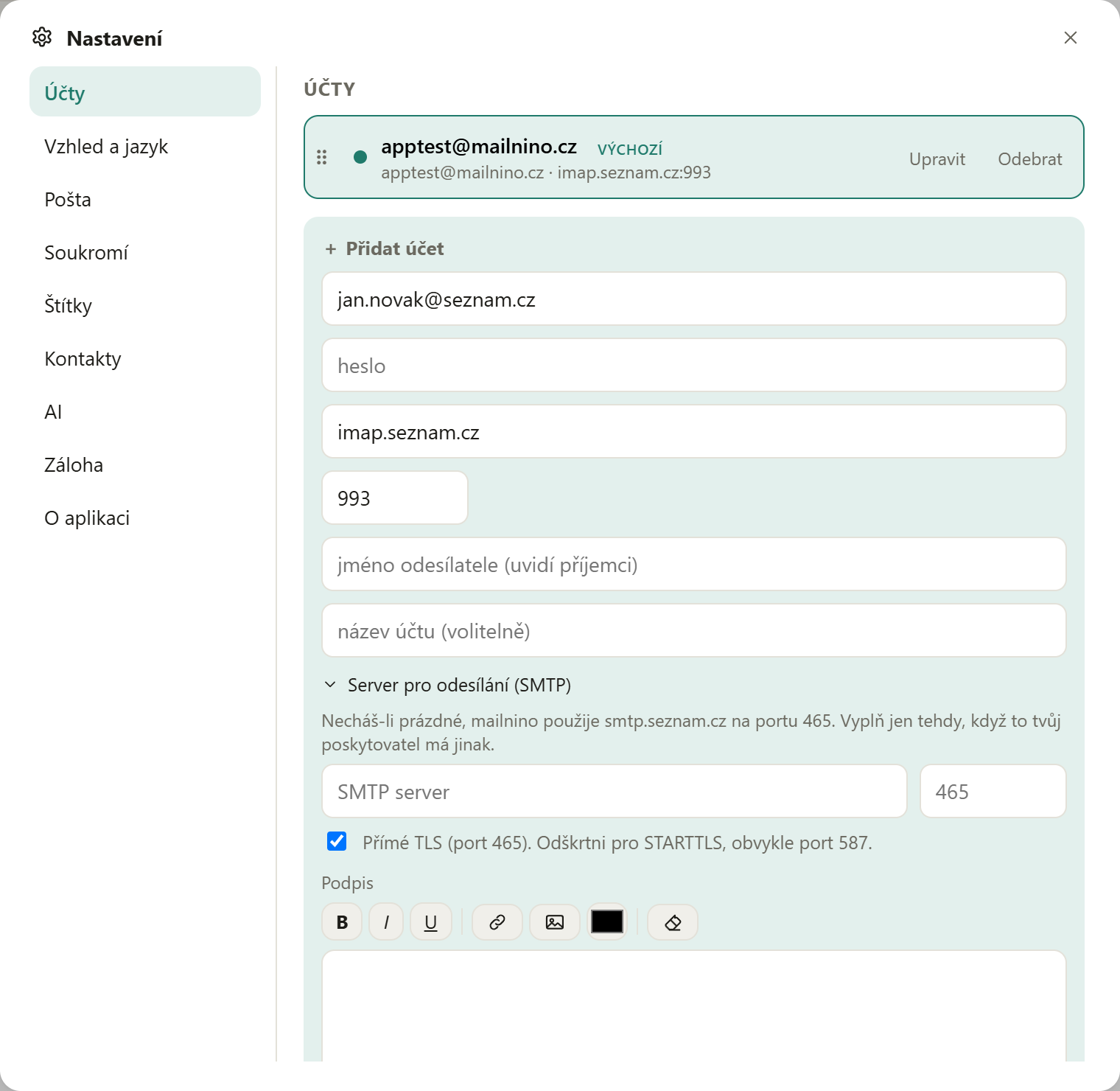
mailniño arbeitet mit jedem Server, der IMAP (empfangen) und SMTP (senden) spricht. Vier Dinge brauchst du: deine Adresse, dein Passwort, den Posteingangsserver und den Postausgangsserver.
- Öffne die Einstellungen (das Zahnrad oben rechts) → Konten.
- Klick auf Konto hinzufügen.
- Trag Adresse und Passwort ein. mailniño versucht, den Server aus der Domäne abzuleiten — bei bekannten Anbietern füllt es ihn für dich aus.
- Liegt es daneben, klapp Postausgangsserver (SMTP) auf und stell es von Hand ein.
- Klick auf Speichern. Die App verbindet sich gleich und sagt dir, wie es ausgegangen ist.
Post bei Microsoft (Outlook.com, Live, Hotmail sowie Microsoft-365-Geschäfts- und Schulkonten) fügst du unten im Formular mit Mit Microsoft anmelden hinzu. Du meldest dich im Browser an, Adresse und Server werden automatisch ausgefüllt und ein Passwort wird nirgends eingegeben — Microsoft lässt Passwörter für Mail nicht mehr zu. In Firma und Schule muss die Administration IMAP und authentifiziertes SMTP erlauben.
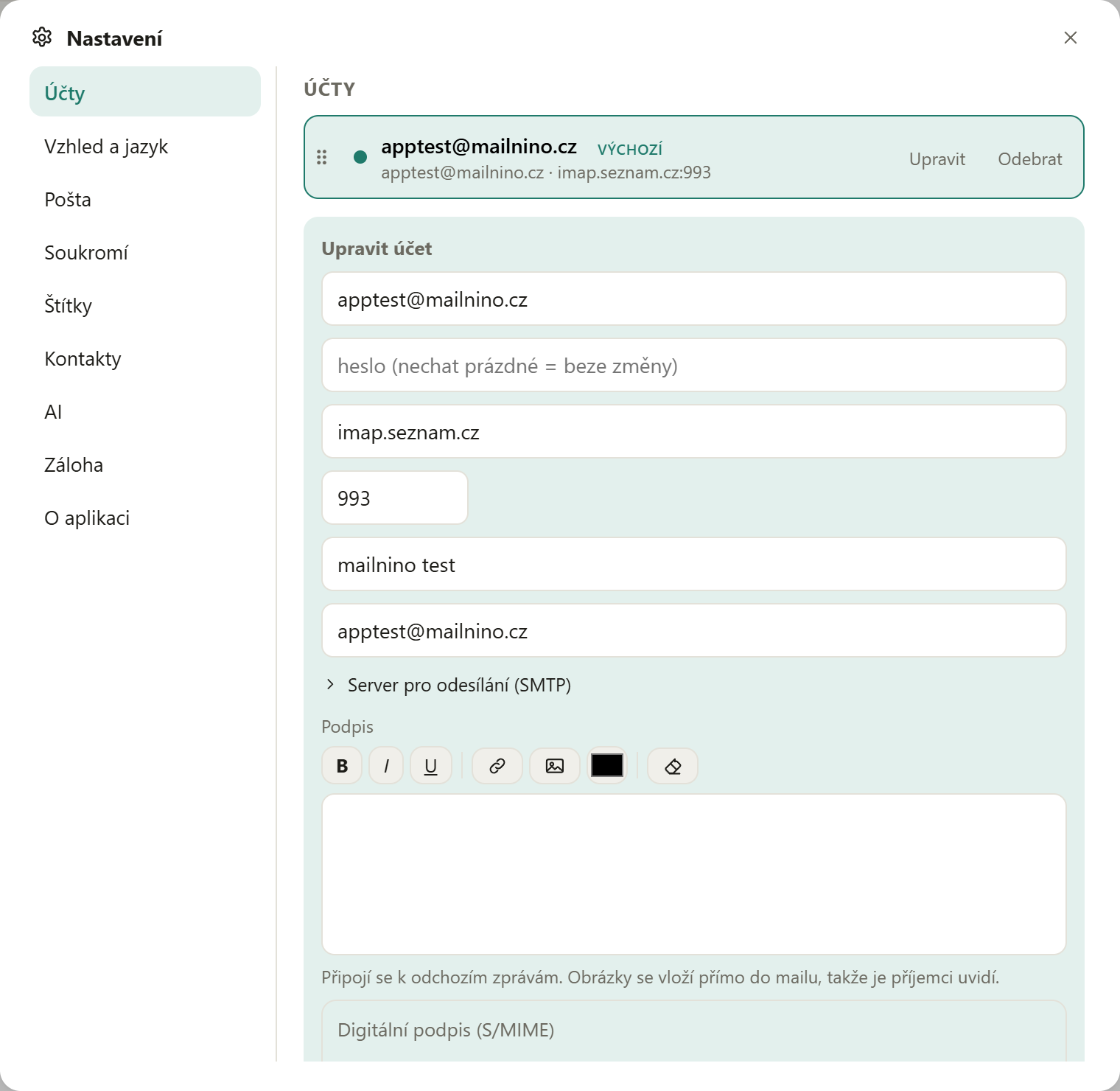
Seznam.cz Schritt für Schritt
Seznam braucht keine besondere Einrichtung — Adresse und Passwort genügen. Willst du die Werte doch einmal selbst eintragen, sind es diese:
| Einstellung | Wert |
|---|---|
| Posteingangsserver (IMAP) | imap.seznam.cz |
| Port für den Eingang | 993, verschlüsselt (SSL/TLS) |
| Postausgangsserver (SMTP) | smtp.seznam.cz |
| Port für den Ausgang | 465, verschlüsselt (SSL/TLS) |
| Benutzername | deine vollständige E-Mail-Adresse |
Eigene Domäne, die bei Seznam liegt? Dann ist der Benutzername deine
vollständige Adresse (du@deinedomaene.de), die Server bleiben aber
imap.seznam.cz und smtp.seznam.cz — nicht
imap.deinedomaene.de. Zu diesem Namen gibt es kein passendes Zertifikat,
und mailniño verbindet sich zur Sicherheit nicht damit.
Sprache umschalten
mailniño spricht Deutsch, Englisch, Tschechisch, Slowakisch, Spanisch und Ukrainisch. Beim ersten Start nimmt es die Sprache aus Windows; erkennt es keine davon, bleibt es bei Englisch.
- Öffne Einstellungen → Aussehen & Sprache.
- Klick auf eine Sprache. Die Änderung greift sofort — nichts startet neu.
Die Installationsdatei spricht dieselben sechs Sprachen und richtet sich ebenfalls nach dem System.
Die tschechischen Datenboxen bieten sich auf Tschechisch, Slowakisch und Ukrainisch von selbst an. Es ist ein tschechischer staatlicher Dienst — und wer mailniño auf Slowakisch oder Ukrainisch benutzt, lebt sehr wahrscheinlich in Tschechien und kann eine Box haben. Auf Deutsch, Englisch und Spanisch tauchen sie nicht auf; wer sie dort braucht, schaltet sie in Einstellungen → Konten ein — von diesem Moment an entscheidet nicht mehr die Sprache.
Schriftgröße
Unter Einstellungen → Aussehen & Sprache wählst du 100 %, 125 % oder 150 %. Vergrößert wird das ganze Fenster — Schrift, Schaltflächen und Abstände. Eine Größe, mit der mailniño nicht auf deinen Bildschirm passen würde, wird nicht angeboten.
Gmail und Microsoft 365
Gmail nimmt dein gewöhnliches Passwort nicht an. Du brauchst ein App-Passwort:
- Schalte in deinem Google-Konto die Bestätigung in zwei Schritten ein (ohne sie werden App-Passwörter nicht angeboten).
- Leg ein App-Passwort an und benutze in mailniño dieses statt deines gewöhnlichen.
- Prüfe, dass IMAP in den Gmail-Einstellungen eingeschaltet ist.
Ein Microsoft-Konto verbindest du unten im Formular mit „Mit Microsoft anmelden“ — Outlook.com, Live sowie Geschäfts- und Schulkonten. Kein Passwort — du meldest dich direkt bei Microsoft an.
Suche
Das Suchfeld sitzt über der Nachrichtenliste. Gesucht wird auf deinem eigenen Rechner, die Treffer erscheinen also sofort und es geht auch ohne Internetverbindung.
- Gesucht wird in Absender, Betreff und Nachrichtentext.
- Seit 1.0.6 sucht es auch in Anhängen — siehe unten.
- Akzente werden übergangen — „uctenka“ findet „účtenka“.
- Der Anfang eines Wortes genügt — „Rech“ findet „Rechnung“.
- In einem gewöhnlichen Ordner wird nur dieser Ordner durchsucht. Im gemeinsamen Posteingang wird über alle Konten hinweg gesucht.
Nach der Installation arbeitet mailniño die Nachrichten eine Weile im Hintergrund durch — unten rechts läuft ein schmaler Fortschrittsbalken. Du kannst dabei weiterarbeiten.
Sobald du zu suchen beginnst, erscheinen unter dem Feld zwei Auswahlmenüs:
- Wo suchen — Dieser Ordner · Ganzes Konto (jedes Konto einzeln) · Alle Konten. Es beginnt immer beim geöffneten Ordner und kehrt für die nächste Suche dorthin zurück — so durchsuchst du nie unbemerkt das ganze Postfach. Ein Treffer aus einem anderen Ordner zeigt an, woher er stammt.
- Wann angekommen — Jederzeit, Letzte 7 / 30 Tage, Letzte 3 / 6 / 12 Monate, Vorjahr oder Zeitraum wählen (von–bis) mit Kalenderfeldern. Gezählt wird, wann die Nachricht bei dir angekommen ist — nicht das Datum, das der Absender hineingeschrieben hat; bei Spam ist das oft erfunden.
In Anhängen suchen
Eine Rechnung als PDF, ein Vertrag in Word, eine Excel-Tabelle — du findest sie nach dem, was darin steht. Tippe eine Rechnungsnummer oder einen Firmennamen aus der Rechnung ein, und die Nachricht taucht auf, obwohl dieses Wort in der E-Mail selbst nirgends vorkommt.
Bei so einem Treffer leuchtet in der Liste die Büroklammer — damit sofort klar ist, warum diese Nachricht erschienen ist.
- Was gelesen wird: PDF, Word (.docx), Excel (.xlsx), PowerPoint (.pptx), LibreOffice (.odt, .ods, .odp), reiner Text und Tabellen (.txt, .csv).
- Was nicht: Bilder und Scans (der Text darin ist nur fürs Auge), Videos und Archive, alles über 10 MB sowie die alten .doc und .xls.
- Nach Dateinamen wird immer gesucht, und zwar auch in Teilen:
Rechnung_2026-08_Acme.pdffindest du unter „rechnung“, „acme“ und „2026“.
Abschalten kannst du das unter Einstellungen → Post → „Auch in Anhängen suchen“ (standardmäßig an). Es ist der einzige Teil der Verarbeitung, der zusätzliche Daten lädt — bei einem getakteten Anschluss lohnt sich das Abschalten also. Schaltest du es wieder ein, geht mailniño auch die ältere Post noch einmal durch.
Anhänge werden erst nach den Nachrichtentexten und im Hintergrund gelesen; bei einem großen Postfach dauert es also eine Weile.
Text aus einem Scan (OCR)
Eine gescannte Rechnung oder ein abfotografierter Beleg ist für den Computer nur ein Bild — den Text darin findet niemand. mailniño kann ihn herauslesen: klicke beim Anhang (PDF oder Bild) auf „Text herauslesen“.
- Nur auf Wunsch. Im Hintergrund wird nichts gelesen.
- Der Text erscheint Seite für Seite, während gelesen wird.
- Zehn Seiten auf einmal. Bei längeren Dokumenten wird danach Weitere 10 lesen angeboten — abgelehnt wird nichts.
- Was gelesen wurde, bleibt. Es wird nicht erneut gelesen, und vor allem ist die Nachricht ab dann über den Inhalt des Scans auffindbar.
- Das Layout bleibt erkennbar — was auf dem Papier untereinander stand, steht auch hier untereinander. Tabellenspalten sind allerdings nicht ausgerichtet.
Wenn nichts gefunden wird
Ein leeres Ergebnis heißt nicht, dass im Bild kein Text ist — meist ist er im Verhältnis zum ganzen Foto einfach zu klein. mailniño versucht es von selbst noch einmal mit einem verkleinerten Bild, und wenn auch das nicht reicht, helfen diese drei Dinge:
- Schneide das Bild auf die Stelle mit dem Text zu. Das entscheidet am meisten: In einem 4000 Bildpunkte breiten Foto eines Bildschirms wurde eine einzelne Textzeile gar nicht gelesen, dieselbe Zeile einzeln zugeschnitten dagegen vollständig — und fünfzehnmal schneller.
- Fotografiere aus der Nähe, frontal und scharf. Was fürs Auge unscharf oder schräg ist, liest auch der Computer nicht.
- Ein Scan oder Screenshot ist besser als ein Foto des Bildschirms. Ein abfotografiertes Display bringt Spiegelungen und feine Streifen mit.
Gelesen wird in den Sprachen, die du in Windows hast. Es wird nichts heruntergeladen, das Lesen gehört zum System — fehlt aber jedes Sprachpaket, dann sagt mailniño das, statt nichts zu liefern. Ergänze es in den Windows-Einstellungen → Zeit und Sprache → Sprache und Region.
Unter Linux liest das Programm Tesseract den Text. Das .deb-Paket installiert es sich selbst mit; beim AppImage oder wenn es fehlt, schreibt dir mailniño nach dem Klick den Befehl, mit dem du es nachinstallierst.
Links in einem PDF
Rechnungen und Verträge im PDF tragen oft Links — etwa eine Schaltfläche Bezahlen. Ein Klick auf so einen Link in der Anhangsvorschau öffnet die Seite in deinem Browser; mailniño bleibt, wo es war.
- Es öffnen sich nur vollständige Adressen — die also mit
https://oderhttp://beginnen. Steht im Dokument nur eine nackte Domain (meinedomain.de), passiert beim Klick nichts. - E-Mail-Links (
mailto:) öffnen sich aus einem PDF nicht.
Eine Nachricht lesen und zoomen
Ein Klick öffnet die Nachricht in der Vorschau neben der Liste, ein Doppelklick öffnet sie über die ganze App, und das Bedienelement in der Ecke löst sie in ein eigenes Fenster. In allen dreien hast du Antworten, Allen antworten und Weiterleiten; mit Escape kommst du zurück zur Vorschau.
Kleinen Text in einer E-Mail kannst du auf drei Arten vergrößern:
- Strg und das Mausrad über der Nachricht,
- Strg und + / − (der Ziffernblock geht auch),
- Rechtsklick in die Nachricht → Größe der Nachricht.
Strg und 0 geht zurück zur Originalgröße. Größer wird nur der Inhalt der Post — die Nachrichtenliste und die Bereiche bleiben, wie sie sind, und die Einstellung wird gemerkt.
Du bestimmst, wann eine Nachricht als gelesen gilt. Wähle in Einstellungen → Post, wie lange sie offen bleiben muss: von Sofort bis 10 s. Die Verzögerung verhindert, dass das Durchblättern mit den Pfeiltasten einen ganzen Ordner als gelesen markiert.
Drucken und der Quelltext stecken im Menü der rechten Maustaste über einer Nachricht:
- Drucken — es kommt ein sauberes Blatt mit Kopf (Von / An / Betreff / Datum) und dem Nachrichtentext heraus, nicht das Fenster der App mit seinen Leisten. Hat die Nachricht Anhänge, lässt sich auch ein Anhang allein drucken.
- Quelltext der Nachricht anzeigen — die Kopfzeilen genau so, wie sie auf dem Server liegen. Umschaltbar zwischen Nur Kopfzeilen und Ganze Nachricht, und kopierbar; nützlich, wenn belegt werden muss, welchen Weg eine Nachricht genommen hat und von wem sie wirklich ist.
In der Nachricht suchen steht auch im Rechtsklick-Menü (oder unter ⋯) über der Nachricht — es öffnet die Suchleiste, genau wie Strg+F.
Wohin ein Link wirklich führt
Fährst du mit der Maus über einen Link in der Nachricht, zeigt unten links eine Blase die Adresse, zu der der Link wirklich führt. Die Domain ist fett — dort landest du. Das klappt in der Vorschau, in der Nachricht über die ganze App, im eigenen Fenster und in den Details eines Termins im Kalender.
Anti-Phishing-Hilfe – Warnung vor einem potenziell betrügerischen Link. Die Blase bekommt eine orange Zeile „Achtung: …“, und beim Klick fragt mailniño zuerst nach (Nicht öffnen / Öffnen — Enter öffnet nichts), wenn:
- der Linktext eine Adresse auf einer anderen Domain zeigt, als der Link ansteuert (Text
www.bank.de, Link zuandere-seite.de), - vor der Domain ein Name mit @ steht —
https://www.bank.de@andere-seite.deführt zu andere-seite.de, - die Domain lateinische Buchstaben mit einem anderen Alphabet mischt (etwa ein kyrillisches „а“ statt „a“),
- in der Adresse eine Zahl statt eines Namens steht (
http://185.23.44.1/…).
Nichts geht nach draußen. Links werden direkt auf deinem Rechner geprüft, kein fremder Dienst sieht sie. Gewöhnliche Links („Hier klicken“, Klickzähler auf der Domain des Absenders) bekommen keine Warnung.
Die Markierung an der Nachricht
Jede Zeile hat neben dem Datum eine Markierung. Mit jedem Klick geht es im Kreis: nichts → wichtig → erledigt → nichts.
Wie sie aussieht, entscheidest du unter Einstellungen → Aussehen → „Darstellung von wichtig“: Stern (wie Gmail) oder Fähnchen (wie Outlook). Das ist nur die Optik — auf dem Server ist es dasselbe Kennzeichen, ein anderes Programm zeigt also seine eigene Form.
„Erledigt“ ist dagegen ein echter Zustand. Es wird genau so gespeichert, wie Outlook eine erledigte Nachricht kennzeichnet — was du hier anklickst, siehst du auch dort, und umgekehrt.
Fremdsprachige Nachricht übersetzen
Kommt eine Nachricht in einer anderen Sprache als der, in der mailniño läuft, erscheint darüber eine Leiste mit dem Angebot zu übersetzen. Übersetzt wird auf deinem Rechner — der Text der Nachricht verlässt ihn nie.
- Öffne die Nachricht. Darüber steht Sprache der Nachricht: Englisch.
- Klicke auf Übersetzen. Die Übersetzung tritt an die Stelle des Originals; zurück kommst du mit Original anzeigen.
- Die Nachricht behält ihr Aussehen — Farben, Bilder und Layout. Übersetzt wird nur der Text, die Auszeichnung kommt an ihren Platz zurück. Bei einer Nachricht mit kaputter Auszeichnung klappt das nicht immer; dann bekommst du wenigstens den übersetzten Text.
- Beim ersten Mal für eine Sprache steht dort stattdessen Sprache laden und übersetzen — ein Sprachmodell (etwa 20 MB) wird einmalig geladen. Ohne deinen Klick wird nichts geladen.
Mit Immer von diesem Absender werden Nachrichten von dieser Adresse sofort übersetzt. Rückgängig machen kannst du das an derselben Stelle oder in Einstellungen → Übersetzung.
Zwei Stufen der Übersetzung
Der eingebaute Übersetzer ist immer da und schnell — aber es ist eine einfache maschinelle Übersetzung. Sie reicht, um zu erkennen, worum es geht; gib ihre Formulierungen nicht weiter. Er beherrscht außerdem nur direkte Sprachpaare, in der Praxis also vor allem die Übersetzung aus dem Englischen.
Ollama mit einem Übersetzungsmodell ist eine andere Stufe: es schreibt weit besser und beherrscht auch Paare, für die der eingebaute Übersetzer kein Modell hat — etwa Deutsch nach Tschechisch. Es ist aber ein Programm, das du selbst installieren musst (Anleitung unten).
Prüfe Zahlen, Daten und Beträge immer im Original. Wer auch immer übersetzt, es ist eine Maschine — und bei einer Nachricht, nach der du zahlst oder planst, ist ein Blick ins Original eine Sache von Sekunden.
Bessere Übersetzung über Ollama (optional)
- Installiere Ollama. Unter Windows am einfachsten mit
winget install Ollama.Ollama, sonst vonollama.com. - Lade ein Übersetzungsmodell:
ollama pull translategemma:4b(3,3 GB). - Öffne in mailniño Einstellungen → Übersetzung und schalte mailniño darf das Ollama auf diesem Rechner nutzen ein.
- Fertig. Ab dann übersetzt es, und in der Leiste über der Nachricht ist zu sehen, wessen Arbeit das ist.
Das Modell läuft auf der Grafikkarte, wenn der Rechner eine hat, sonst auf dem Prozessor. Es belegt rund 3 GB Arbeitsspeicher, aber nur während es übersetzt.
Solange du Ollama nicht erlaubst, fragt mailniño es gar nicht erst — es ist ein fremdes Programm, und die App klopft von sich aus nicht an. Deshalb bietet die Leiste über einer Nachricht Sprache laden und übersetzen an, auch wenn du längst ein Übersetzungsmodell auf dem Rechner hast. Erlaubst du es, wird daraus ein schlichtes Übersetzen, und es muss nichts geladen werden.
Wie viel Platz das braucht
Einstellungen → Übersetzung zeigt die geladenen Sprachen mit ihrer Größe und je einem Kreuz. Löschen macht nichts kaputt — brauchst du die Sprache wieder, wird sie erneut geladen. Dort steht auch der Ordner, in dem die Sprachen liegen, und der Schalter für die ganze Funktion.
Beim Deinstallieren von mailniño bietet der Deinstaller die Option Anwendungsdaten ebenfalls löschen an. Sie ist nicht angehakt, die Daten BLEIBEN also standardmäßig auf der Platte — und mit ihnen die geladenen Sprachen, im selben Ordner wie deine Konten und die geladene Post. Hakst du sie selbst an, ist alles weg. Installierst du mailniño später wieder, werden die geladenen Sprachen sofort genutzt — nichts wird ein zweites Mal geladen.
Eine Nachricht in einer anderen Sprache schreiben
Beim Schreiben gibt es in der Leiste über dem Text die Schaltfläche Übersetzen. Wähle eine Sprache, mailniño übersetzt die Nachricht und legt sie dir zur Freigabe vor — du kannst sie ändern, und erst Übernehmen macht sie zu deinem Text.
- Übersetzt wird nur, was du gerade geschrieben hast. Der zitierte Verlauf bleibt, wie er ist — er ist bereits in der Sprache des Empfängers. Die Signatur des Kontos wird gar nicht übersetzt.
- Der Betreff wird ebenfalls übersetzt; passt es, steht der ursprüngliche daneben in eckigen Klammern.
- Der ursprüngliche Wortlaut wird unter die Nachricht gesetzt, bis du das abschaltest. So sieht der Empfänger, was gemeint war.
- Es geht nur mit reinem Text und nur mit einem Übersetzungsmodell in Ollama — der eingebaute Übersetzer reicht für Text, der in deinem Namen hinausgeht, nicht.
Geh vor dem Senden Zahlen, Daten und Beträge durch. Die Nachricht geht in deinem Namen hinaus, und der Empfänger sieht das Original nicht — er hat also nichts zum Nachprüfen.
Eine Nachricht schreiben: Linkvorschau und Signatur
Wenn du in eine Nachricht, die du schreibst, einen Link setzt, erscheint unter dem Editor ein leiser Streifen — „Linkvorschau einfügen“ — und daneben die Domäne, bei der angeklopft würde. Ein Klick macht aus dem Link eine Karte: Bild, Titel, Beschreibung und Domäne, und das Ganze ist ein Link. Das Kreuz bringt das Angebot für diesen Link zum Schweigen.
Es bietet an, greift aber von selbst nirgends zu. Die Vorschau zu laden ist die einzige Stelle, an der mailniño von sich aus einen fremden Server anruft — deshalb passiert es nie automatisch. Eine automatische Vorschau würde der Gegenseite verraten, dass du ihren Link in eine Nachricht gesetzt hast, selbst wenn du sie nie sendest. Das Bild wird in die Nachricht selbst gelegt, der Empfänger sieht es also auch bei blockierten entfernten Bildern.
Die Signatur wiederholt sich in einer Unterhaltung nicht. Steht deine Signatur im Gespräch schon, bietet mailniño am Schalter an, sie für den Rest der Unterhaltung auszuschalten. Es bietet an — es schaltet nicht für dich ab; und die Wahl wird zu diesem Gespräch gemerkt, sie gilt also auch nach dem Schließen der App.
Blindkopie (Bcc)
Am Ende der Zeile Kopie steht die Schaltfläche „+ Blindkopie“. Ein Klick darauf blendet eine dritte Adresszeile ein. Wer dort steht, bekommt die Nachricht — die übrigen Empfänger erfahren davon nichts, in der zugestellten Nachricht bleibt keine Spur.
- Die Zeile ist standardmäßig ausgeblendet, damit das Schreibfenster kurz bleibt.
- Die Kopie in Gesendet enthält die verborgenen Adressen — damit du später nachsehen kannst, an wen die Nachricht wirklich ging.
- Ein Entwurf merkt sich die verborgenen Adressen.
- Antwort und Weiterleitung übernehmen die Blindkopie nicht.
Mit der Tastatur durch das Schreibfenster
Tab geht einmal rund durch das ganze Schreibfenster: An → Kopie → Betreff → Wichtigkeit → Format → Formatierungsleiste → Nachrichtentext → Signatur → Senden → Später senden → Emoji → Anhängen → Entwurf speichern → Abbrechen → die Schaltflächen oben im Fenster und wieder An. Shift+Tab geht rückwärts. Kommst du mit Tab in den Text und tippst nichts, geht der nächste Tab weiter; sobald du schreibst, rückt Tab ein.
Von einem anderen Konto senden
Hast du in mailniño mehrere Konten, steht im Schreibfenster oben die Zeile Von. Darin wählst du, aus welchem Konto die Nachricht rausgeht; mit dem Konto wechselt auch die Signatur. Kam die Nachricht an die Adresse eines deiner anderen Konten (etwa Firmenpost, die an Gmail weitergeleitet wird), geht die Antwort direkt aus diesem heraus. Die Kopie wird in „Gesendet“ des Kontos gespeichert, aus dem die Nachricht rausging.
Gemeinsamer Posteingang
Alle Post oben im Ordnerbereich zeigt die Post aller Konten in einer Liste; unter jeder Nachricht steht klein, aus welchem Konto sie ist (und aus welchem Ordner, wenn sie nicht im Posteingang ankam). Von Haus aus führt sie den Posteingang jedes Kontos zusammen — weitere Ordner nimmst du im Ordnerbereich dazu.
Wo die App aufmacht, entscheidest du in Einstellungen → Nach dem Start: da, wo du aufgehört hast (so ist es eingestellt), immer Alle Post, oder der Posteingang des Standardkontos.
Ordner suchen
Hat ein Konto mehr als 20 Ordner, steht über der Ordnerliste das Feld Ordner suchen …. Ein Teil des Namens genügt — Groß-/Kleinschreibung und Akzente spielen keine Rolle. Bei einem gefundenen Ordner ist auch der übergeordnete zu sehen, den ganzen Pfad zeigt die Sprechblase beim Überfahren mit der Maus. Enter oder ein Klick öffnet den Ordner und der Baum klappt bis zu ihm auf, Escape löscht die Suche. Genauso wird auch im Menü Verschieben nach gesucht.
Etiketten
Ein Etikett wird in der Nachricht auf dem Server gespeichert, dein Webmail und Thunderbird zeigen es also auch, und es übersteht eine Neuinstallation.
- Leg ein Etikett in Einstellungen → Etiketten an (Name und Farbe).
- Rechtsklick auf eine Nachricht → Etikett, um es anzuhängen.
- Klick auf das Etikett selbst an der Nachricht, um es abzunehmen.
Du hast in einem anderen Mailprogramm Schlagwörter benutzt? Klick in Einstellungen → Etiketten auf Etiketten suchen, die schon im Postfach sind und mailniño übernimmt sie.
Das Adressbuch füllt sich selbst
Du musst keine Kontakte anlegen. mailniño merkt sich Adressen von selbst, sobald du mit ihnen zu tun hast:
- den Absender einer Nachricht, die du öffnest,
- den Empfänger einer Nachricht, die du sendest.
Beim Schreiben werden die Adressen dann vorgeschlagen — fang an, einen Namen oder eine Adresse zu tippen, und mailniño bietet an, was es kennt. Sobald es zu einer Adresse einen Namen gelernt hat, behält es die Fassung mit dem Namen.
Das ganze Adressbuch steckt hinter dem Kartensymbol in der oberen Leiste. Du kannst es
bearbeiten und vCard einlesen oder ausgeben
(.vcf), so wandern Kontakte in andere Programme und wieder zurück.
Das Adressbuch bleibt auf deinem Rechner — es gleicht sich nirgendwohin ab und niemand sonst sieht es. Dasselbe Prinzip wie im Rest der App.
Vielleicht dieselbe Person. Hat das Adressbuch zwei Kontakte mit gleichem Vor- und Nachnamen (etwa wenn jemand aus der Arbeit und von zu Hause schreibt) oder mit derselben Adresse, bietet es oben Zusammenführen an — die Angaben landen in einem Kontakt, nichts wird überschrieben — oder Getrennt lassen, dann wird das Paar nicht wieder angeboten.
Sortierregeln
Post von einem bestimmten Absender (oder einer ganzen Domäne) kann gleich in einen Ordner fallen. Eingerichtet wird das in Einstellungen → Post → Sortierregeln.
Und mailniño bietet es von selbst an. Wenn es merkt, dass du dieselbe Post immer wieder in denselben Ordner verschiebst, fragt es beim dritten Mal, ob es das für dich tun soll. Nicht früher — beim ersten Mal zu fragen wäre bloß lästig.
Regeln gelten für eingehende Post: Sie sind dazu da, zu sortieren, was ankommt. Einen alten Ordner räumen sie nicht rückwirkend um — das ist eine andere Sache, und eine, die sich schwer rückgängig machen lässt.
Einen Absender sperren
Sperr eine lästige Adresse oder eine ganze Domäne in
Einstellungen → Privatsphäre. Ob du ein At-Zeichen tippst, sagt mailniño,
ob du eine Adresse meinst (wer@firma.de) oder eine Domäne
(firma.de).
Das Sperren räumt gleich den Posteingang aller Konten auf, und was später ankommt, geht automatisch zur Seite. Nachrichten, die schon in anderen Ordnern liegen, bleiben, wo sie sind.
Zurückstellen und später senden
Eine Nachricht zurückzustellen (Rechtsklick → Zurückstellen) blendet sie aus und holt sie zur gewählten Zeit als ungelesen zurück. Sie wird auf dem Server verschoben, das Zurückstellen gilt also auch auf deinem Handy.
Später senden steckt hinter der Uhr im Schreibfenster. Geplante Nachrichten leben in einem eigenen Ordner und lassen sich abbrechen — beim Abbrechen wird die Nachricht als Entwurf gespeichert, statt weggeworfen zu werden.
Damit geplante Post auch bei geschlossenem mailniño rausgeht, schalte das Senden im Hintergrund in Einstellungen → Post ein. Der Rechner muss allerdings an sein — kein Programm sendet etwas von einer ausgeschalteten Maschine.
Geht eine Nachricht wegen der Verbindung nicht raus, ist sie nicht weg: Sie wartet im orangefarbenen Ordner Postausgang und geht von selbst raus, sobald die Verbindung wieder da ist. Erneut gesendet wird nur, was der Server sicher nicht angenommen hat — reißt die Verbindung mitten im Senden ab, sagt mailniño, dass die Nachricht vielleicht schon raus ist, und schickt sie nicht von selbst noch einmal, damit sie nicht doppelt ankommt; die Nachricht bleibt, wo sie war. Bei so einer Nachricht im Postausgang fragt Jetzt senden zuerst, ob sie wirklich noch einmal raus soll. Der Ordner ist nur zu sehen, solange darin etwas wartet.
Kalender und Einladungen
In der oberen Leiste sitzt eine Kalender-Schaltfläche — sie schaltet das Fenster von der Post auf den Kalender und wieder zurück. Umschalten lässt sich zwischen Monat und Woche. Die Daten bleiben auf deinem Rechner, genau wie die Post; kein weiterer Dienst wird kontaktiert.
Wenn dir jemand eine Einladung schickt:
- Sie kommt als gewöhnliche Nachricht an. Darüber erscheint ein Streifen mit Wann, Wo, Eingeladen von und Leute.
- Im Streifen sind drei Schaltflächen: Zusagen · Vielleicht · Absagen. Deine Antwort geht per E-Mail an die einladende Person.
- In den Kalender wird der Termin erst eingetragen, wenn die Antwort tatsächlich rausgegangen ist — sonst stünde bei dir ein Termin, von dem die einladende Person nichts weiß.
Deine Wahl bleibt auch nach dem Schließen der App sichtbar und auf jedem Rechner, auf den du mailniño mitnimmst — sie steht in der Datenbank, nicht im Browser.
Eigener Termin: im Kalender auf + Neuer Termin klicken.
- Einladen — Namen werden aus demselben Adressbuch vorgeschlagen wie die Empfänger einer Nachricht. Die Eingeladenen bekommen eine Einladung per E-Mail.
- Link für ein Gespräch erzeugen — setzt einen Jitsi-Meet-Link in das Feld für den Ort. Ohne Konto und ohne Anmeldung; die Eingeladenen bekommen ihn direkt in der Einladung.
- Erinnere mich — es erscheint eine Systemmeldung. ⚠️ Nur solange mailniño läuft; auf einem ausgeschalteten Rechner hat sie niemanden, dem sie erscheinen könnte.
- Wiederholen — täglich, wöchentlich, monatlich, jährlich, jedes n-te Mal und bis wann.
Ein geänderter Termin bleibt derselbe Termin, kein neuer — die Eingeladenen bekommen eine Aktualisierung. Bei einer Terminreihe fragt mailniño, ob nur dieser Termin oder die ganze Reihe verschwinden soll. Löschst du einen Termin mit Eingeladenen, geht ihnen eine Absage zu — erst die nimmt ihn aus deren Kalendern.
Emoji-Reaktionen
Wenn „gesehen“ alles ist, was du sagen willst, klick auf ein Emoji in der Leiste unter dem Kopf der Nachricht. Danach hast du fünf Sekunden, um es zurückzunehmen — erst dann geht die Reaktion raus.
Das folgt RFC 9078, Leute mit Gmail oder Apple Mail sehen also eine Reaktion. Wessen Programm das nicht kennt, bekommt eine kurze Antwort, in der das Emoji steht.
Wenn jemand auf dich reagiert, sagt mailniño Bescheid und bietet eine Schaltfläche Zeigen, die die Nachricht öffnet. Das Emoji bleibt dann in der Zeile der Liste und unter der Nachricht selbst sichtbar. Eine Reaktion auf Post, die du gesendet hast, gehört zu einer Nachricht in deinem Ordner Gesendet — dafür ist die Schaltfläche da.
Tschechische Datenboxen
mailniño kann Nachrichten im tschechischen gesetzlichen System der „datová schránka“ lesen und senden. Eine Box bindest du in Einstellungen → Konten an.
Nachgesehen wird mit Absicht von Hand. In diesem System gilt eine Nachricht in dem Moment als zugestellt, in dem du dich anmeldest — und gesetzliche Fristen beginnen zu laufen. Automatisches Nachsehen im Hintergrund würde sie hinter deinem Rücken starten.
Das Senden kostet, außer du schreibst einer Behörde. mailniño sagt dir den Preis — und dass sich die Nachricht nicht zurücknehmen lässt — bevor du sendest.
Digitale Signatur (S/MIME)
- Einstellungen → Konten → Bearbeiten → Digitale Signatur.
- Wähle, woher der Schlüssel kommt: aus dem Windows-Speicher (nötig für Karten und qualifizierte Zertifikate) oder aus einer .pfx-Datei.
- Nimm Signatur ausprobieren. Bei einer Karte fragt Windows dort nach der PIN.
Misslingt das Signieren, wird die Nachricht nicht unsigniert gesendet — die App hält an und sagt dir, warum.
Speichern und sichern
Eine Nachricht: Rechtsklick → Auf die Festplatte speichern —
entweder .eml (die ganze Nachricht samt Anhängen) oder PDF
(das gedruckte Aussehen, ohne Anhänge).
Ein ganzes Postfach: Einstellungen → Sicherung — entweder
ein Baum aus .eml-Dateien oder eine .mbox je Ordner (die liest
Thunderbird). Alles wird in eine .zip gepackt; eine große Sicherung wird in
Teile zerlegt. Der Fortschritt ist zu sehen und lässt sich anhalten.
Umzug auf einen anderen Rechner
Neuer Rechner oder frisch aufgesetztes Windows? Die Einstellungen nimmst du mit: Konten samt Passwörtern, Sortierregeln, Etiketten, gesperrte Absender, Adressbuch, Kalender, verbundene Datenboxen, Sprache und Aussehen. Die Post selbst wandert nicht mit — dafür ist die Sicherung da.
Auf dem alten Rechner
- Einstellungen → Sicherung → Umzug auf einen anderen Rechner.
- Denk dir ein Passwort für die Datei aus — ohne es wird nichts gespeichert. Die Passwörter der Konten kommen immer mit, und die Datei wird damit verschlüsselt. Signaturzertifikate kommen nur mit, wenn du sie anhakst.
- Einstellungen in eine Datei speichern und aussuchen, wohin. Es
entsteht eine einzige
.mnino-Datei — ein paar Kilobyte, die passt überall hin.
Auf dem neuen Rechner
- mailniño installieren und zu Einstellungen → Sicherung → Umzug auf einen anderen Rechner gehen.
- Einstellungen aus einer Datei laden und diese
.mninoauswählen. - Es erscheint eine Vorschau: was in der Datei steckt und welche Konten hier schon sind. Bis dahin ändert sich nichts.
- Bei einer geschützten Datei das Passwort eintippen und In mailniño laden drücken.
Laden fügt hinzu, es überschreibt nicht. Ein Konto, das auf dem neuen Rechner schon da ist, bleibt, wie es ist — überschrieben wird es nur, wenn du mit Konten überschreiben, die hier schon sind darum bittest. Dieselbe Datei zweimal zu laden schadet also nicht.
Merk dir das Passwort der Datei. Damit ist sie verschlüsselt, wiederherstellen lässt es sich nicht, und ohne das Passwort lassen sich die Einstellungen nicht laden.
Konten, die über Microsoft angemeldet sind, ziehen samt Anmeldung mit.
Ein Signaturzertifikat aus einer .pfx-Datei zieht samt Passwort mit. Ein
Zertifikat aus dem Windows-Zertifikatspeicher passt nicht in die Datei —
richte das Signieren auf dem neuen Rechner beim Bearbeiten des Kontos neu ein.
Nicht mit umziehen: die heruntergeladene Post (auch keine heruntergeladenen Datenbox-Nachrichten) und die Freigabe für die KI — die bleibt auf dem Rechner, auf dem sie erteilt wurde. Heruntergeladene Sprachen fürs Übersetzen ebenso wenig; auf dem neuen Rechner sind sie mit einem Klick da.
KI über MCP
mailniño hat keinen eigenen Chatbot. Es kann seine Funktionen aber einem KI-Programm zugänglich machen, das du selbst betreibst — zum Beispiel Claude Desktop.
Claude Desktop — der einfachste Weg
Claude ist eine ganz normale Anwendung und kostenlos auf claude.ai/download.
- Öffne in mailniño Einstellungen → KI und klicke auf Claude Desktop verbinden. mailniño trägt sich mit den richtigen Pfaden selbst in Claudes Einstellungen ein — du tippst nichts von Hand.
- Beende Claude ganz und starte es neu (auch das Symbol neben der Uhr). Sonst passiert nichts.
- In mailniño erscheint eine Anfrage mit Prüfcode. Prüfe, ob der Code mit dem in Claude übereinstimmt, und klicke auf Erlauben.
Die zweite Möglichkeit: das .mcpb-Paket — öffne es in
Claude und die Verbindung richtet sich von selbst ein. Claude bringt sein eigenes Node
mit, es ist also nichts weiter zu installieren.
Claude Code oder eine andere KI im Terminal
In Einstellungen → KI gibt es die Schaltfläche Befehl kopieren. Füge ihn im Terminal ein und führe ihn aus — die richtigen Pfade und der Datenordner stecken schon darin.
GitHub Copilot (für Entwickler)
- Klicke in Einstellungen → KI auf GitHub Copilot verbinden. mailniño trägt sich dort ein, wo es Copilot findet: VS Code, VS Code Insiders, Visual Studio und Copilot im Terminal.
- Schließe deinen Editor und starte ihn neu.
- Schalte in Copilot den Chat auf Agent und aktiviere mailniño bei den Werkzeugen. Danach kommt die Anfrage mit Code.
Der in Windows 11 vorinstallierte Copilot lässt sich so nicht verbinden. Microsoft baut die Agenten-Registrierung erst und sie steckt bislang nur in Vorschau-Builds von Windows.
ChatGPT
ChatGPT spricht mit Werkzeugen übers Netz und erreicht ein Programm auf deinem Rechner nicht direkt. Entweder über OpenAIs Secure MCP Tunnel (braucht ein Konto bei platform.openai.com und einen API-Schlüssel — etwas für Fortgeschrittene), oder warten, bis mailniño eine Verbindung über einen eigenen Server anbietet.
Andere KI — manuelle Einrichtung
In Einstellungen → KI gibt es einen Abschnitt mit den genauen Pfaden zu Befehl und Argument. Kopiere sie in die Einstellungen deiner KI und starte sie; der Rest ist gleich — Anfrage, Code, Erlauben.
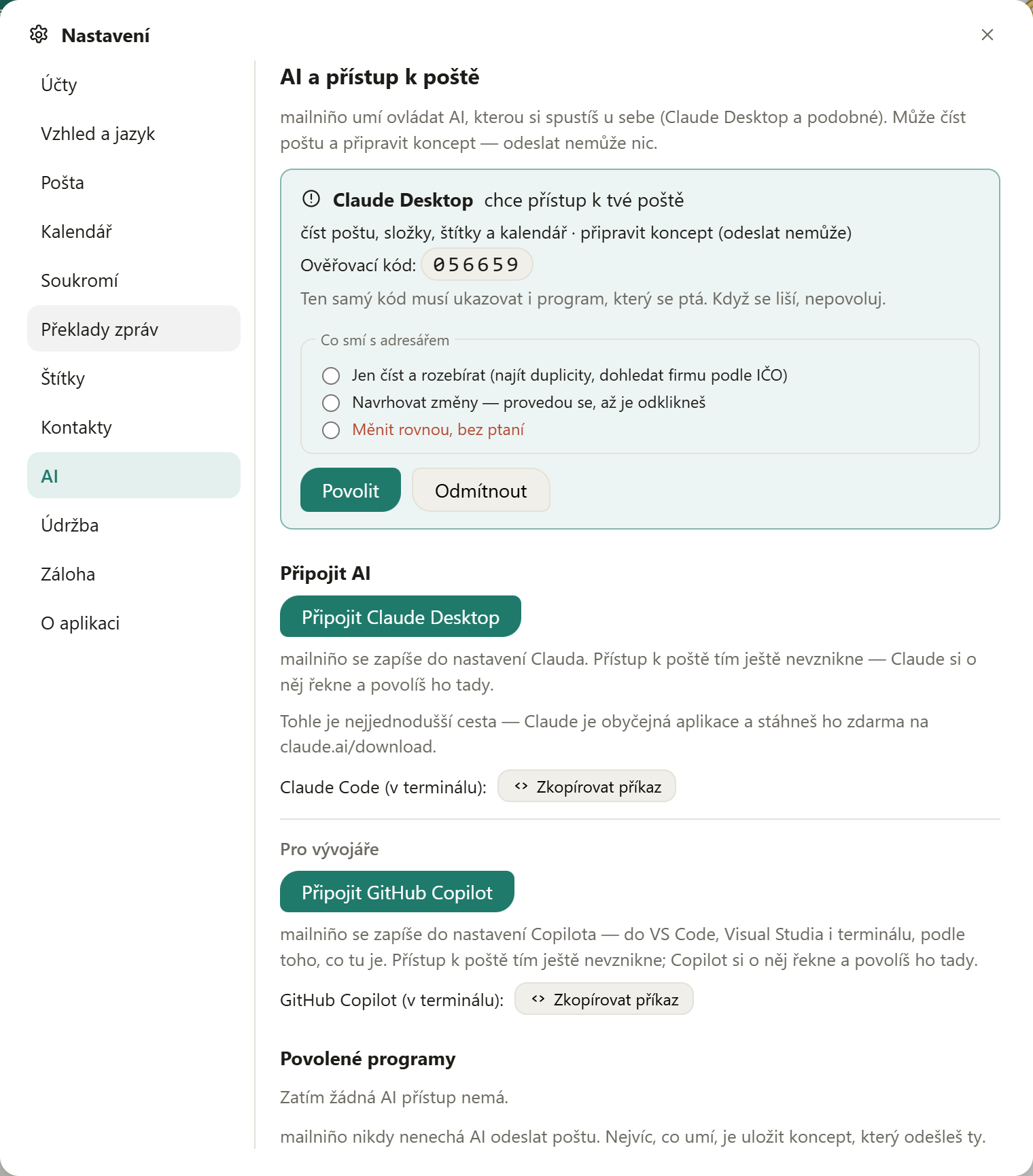
Eine KI kann keine Post senden. Sie kann lesen und einen Entwurf vorbereiten — das Senden bleibt bei dir. Der Zugang lässt sich auf ein einziges Konto beschränken und jederzeit zurücknehmen; das Zurücknehmen greift sofort.
Dasselbe Prinzip gilt beim Übersetzen von Nachrichten: das Kluge gehört dir, mailniño reicht ihm nur deine Post.
Wartung: mailniño beschleunigen
Je mehr Post durchläuft, desto größer wird die Datei, in der mailniño seine Kopie des Postfachs hält — und desto langsamer öffnen sich Nachrichten. In Einstellungen → Wartung bringst du sie wieder in Form. Zuerst siehst du, was wie viel belegt, danach gibt es zwei Schaltflächen:
- Beschleunigen — die Datei wird verdichtet und die Suche neu geordnet. Es wird nichts gelöscht. Bei einem großen Postfach dauert das einen Moment und braucht freien Speicher in Größe dieser Datei.
- Platz freigeben — verwirft gespeicherte Kopien von Nachrichten, die älter sind als gewählt (3 Monate, ein halbes Jahr, ein Jahr).
⛔ Deine Post wird dadurch nicht gelöscht. Verworfen werden nur die Kopien bei mailniño — das Original bleibt im Postfach. Die Nachricht bleibt in der Liste, du findest sie weiterhin nach Inhalt, und beim Öffnen wird sie vom Server geholt. Der einzige Unterschied: ohne Verbindung siehst du sie erst, wenn du sie einmal geöffnet hast.
In derselben Registerkarte steht auch das automatische Löschen in Papierkorb und Spam — die einzige Stelle, an der mailniño von sich aus Post löscht, und nur dort, wo Löschen der Sinn des Ordners ist.
Wo man das einschaltet: mit der rechten Maustaste auf den Papierkorb oder auf Spam klicken und Automatisch aufräumen… wählen — die Fristen 30 · 90 · 180 · 365 Tage und Aus stehen gleich dort. Dasselbe geht in Einstellungen → Wartung. Vor dem Einschalten fragt mailniño nach; ist es eingeschaltet, zeigt das Menü auch die Frist an.
⛔ Über jedem anderen Ordner erscheint der Punkt gar nicht. Von selbst gelöscht werden darf nur dort, wo Löschen der Sinn des Ordners ist — im Posteingang oder im Archiv entfernt mailniño nie etwas. Das Alter zählt ab dem Eingang.
Das Protokoll: wenn etwas hakt
mailniño schreibt im Betrieb mit, was es tut. Wenn etwas klemmt, ist im Protokoll zu sehen, wo es hängen blieb — es ist das Nützlichste, was du einer Fehlermeldung beilegen kannst. Nachrichteninhalte und Passwörter stehen nicht darin.
- Öffne Einstellungen → Über und scrolle nach unten.
- Klicke auf Protokoll öffnen — es öffnet sich im Editor.
- Kopiere die letzten paar Dutzend Zeilen (das Wesentliche steht immer am Ende) und schick sie uns.
Es geht auch dann, wenn mailniño nicht läuft. Erscheint statt der Post der Hinweis, dass der Postdienst noch nicht antwortet, sitzt der Knopf Protokoll öffnen gleich dort, unter „Erneut versuchen“ — und genau dann braucht man das Protokoll am dringendsten.
Häufige Stolpersteine
Der Server hat die Anmeldung abgelehnt
Bei Gmail fehlt fast immer das App-Passwort (siehe oben). Sonst prüfe, dass du deine vollständige Adresse als Benutzernamen benutzt.
Dem Zertifikat des Servers ist nicht zu trauen
Der Server hat ein Zertifikat vorgelegt, das auf einen anderen Namen ausgestellt ist. Das
passiert typischerweise bei einer eigenen Domäne — nimm den Server des Anbieters (zum
Beispiel imap.seznam.cz), nicht imap.deinedomaene.de.
Bilder in einer Nachricht erscheinen nicht
Das ist Absicht: Sie werden blockiert, damit der Absender nicht erfährt, dass du die Nachricht geöffnet hast. Über der Nachricht ist ein Streifen, der sie durchlässt — entweder einmal oder dauerhaft für diesen Absender.
Bei einer Werbemail wurde keine Übersetzung angeboten
Werbemails haben ihren Inhalt oft komplett in Bildern — an Text bleibt nur die Fußzeile. Deshalb zieht mailniño auch den Betreff hinzu. Wenn selbst der nichts verrät, wird keine Übersetzung angeboten: Raten hieße, „ins Deutsche übersetzen“ über eine Nachricht zu schreiben, die schon deutsch ist — und das ist schlechter als schweigen.
Die Suche findet eine ältere Nachricht nicht
Der Text in den Nachrichten wird nur für die neueren aufgehoben, um Platz auf der Platte zu sparen. Die Grenze kannst du in Einstellungen → Post anheben.
Statt eines Bildes steht in der Nachricht ein Schild
Das heißt, der Absender verlinkt auf ein Bild, das es nirgends gibt — typischerweise ein Link auf seine eigene Festplatte oder ein Anhang, der in der Nachricht fehlt. So ein Bild zeigt kein Mailprogramm; das Schild ist dafür da, dass du nicht rätst, ob der Fehler bei dir liegt. Bei entfernten Bildern, die einfach nicht geladen wurden, steht kein Schild — für die ist der Streifen über der Nachricht da.
Die Rechnung im Anhang wird nicht gefunden
Anhänge werden erst nach den Nachrichtentexten gelesen, bei einem großen Postfach dauert das also. Prüfe außerdem, ob Einstellungen → Post → „Auch in Anhängen suchen“ eingeschaltet ist. Handelt es sich um einen Scan (ein abfotografiertes oder eingescanntes Blatt), steht dort kein Text und die Datei lässt sich nur über den Dateinamen finden — aus einem Bild lesen kann mailniño noch nicht.